
En esta página
En esta guía te explicamos paso a paso cómo aumentar los FPS en CS2 y cómo arreglar las caídas de FPS. Vas a ver cómo activar el contador de FPS, qué ajustes de video consumen más frames, qué poner en cada uno con una tabla que puedes copiar, qué opciones de lanzamiento siguen sirviendo para algo en 2026 y qué cambiar en Windows y en el driver de NVIDIA o AMD. Todos los nombres de ajustes aparecen tal como están en el menú de CS2 en inglés, y cada comando lo comprobamos el 1 de noviembre de 2026 con las notas de actualización de Valve, la página de la tienda de Steam y medios de hardware.
Los FPS bajos en CS2 casi siempre vienen de ajustes demasiado pesados para el PC, de un programa en segundo plano que se come recursos o de un driver viejo. El lag de red se parece, pero tiene otras causas, y te contamos cómo distinguirlos. Cuando el juego va bien, las skins también se ven mejor en la inspección, y puedes conseguir nuevas a cambio de las tuyas en SkinsMonkey.
Soluciones rápidas para los FPS bajos en CS2, en el orden en que las probaríamos
Si quieres primero la respuesta corta, estos pasos dan más frames con menos trabajo. Empieza por arriba y mira el contador de FPS después de cada cambio.
- Activa el contador de FPS en Settings, Game, Telemetry, para poder medir cada cambio.
- Baja Multisampling Anti-Aliasing Mode, Shader Detail, Particle Detail y Ambient Occlusion.
- Pon Display Mode en Fullscreen y Refresh Rate en el valor más alto que admita tu monitor.
- Actualiza el driver de la GPU con la NVIDIA App o con AMD Software: Adrenalin Edition.
- Cierra el navegador, los programas de grabación y los overlays que no usas mientras juegas.
- Quita las opciones de lanzamiento viejas de las guías de CS:GO y deja solo las que necesitas.
- Baja la resolución o activa FidelityFX Super Resolution si la GPU sigue siendo el límite.
- Compara tu PC con los requisitos mínimos de Steam antes de cambiar cualquier otra cosa.
En la mayoría de los PC, los tres primeros pasos son los que más se notan. Los cambios en el driver y en Windows ayudan con menos frecuencia, pero arreglan los casos en los que los FPS están bien sobre el papel y aun así el juego da tirones.
Por qué CS2 tiene FPS bajos y caídas de FPS
Counter-Strike 2 funciona con el motor Source 2 y pide un PC más potente que CS:GO. La iluminación, las sombras y los efectos tienen más detalle, y muchos ajustes que en CS:GO apenas pesaban ahora cuestan muchos frames. Un PC que movía CS:GO a FPS altos en calidad baja puede sufrir en CS2 con los mismos ajustes.
Los requisitos mínimos de la página de Steam son Windows 10, una CPU con 4 hilos de hardware (Intel Core i5-750 o superior), 8 GB de RAM, una tarjeta de video de 1 GB o más compatible con DirectX 11 y Shader Model 5.0, y 85 GB de espacio libre. Un PC de este nivel arranca el juego, pero no va a mantener FPS altos en una partida completa. Nuestro post sobre los requisitos del sistema de CS2 explica qué aporta cada componente a la tasa de frames.
Las caídas de FPS que van y vienen tienen otras causas. Un programa en segundo plano puede ocupar la CPU unos segundos, un portátil puede pasarse a su GPU integrada, que es débil, y una CPU o GPU caliente baja su frecuencia cuando va cargada. Si la imagen va fluida pero los jugadores se teletransportan y tus disparos no registran, el problema es la conexión o el servidor, no los FPS. Activa en Telemetry las líneas de ping y de pérdida de paquetes, que describimos más abajo, para ver cuál de los dos es.
Cómo ver los FPS en CS2: Telemetry o cl_showfps
Mide antes de cambiar nada. CS2 trae un contador integrado: abre Settings, ve a la pestaña Game, baja hasta Telemetry y pon Show Frame Time And FPS en Always. El contador aparece en la esquina superior derecha de la pantalla junto con el frame time. En la misma sección también puedes activar Show Ping y Show Packet Loss/Misdelivery.
Ese mismo ajuste tiene un comando de consola. Primero pon Enable Developer Console (~) en Yes en la pestaña Game, abre la consola con la tecla ~ y escribe uno de estos:
- cl_hud_telemetry_frametime_show 2 muestra el frame time y los FPS todo el tiempo. El valor 1 lo muestra solo cuando el rendimiento es malo, y 0 lo oculta.
- cl_showfps 1 muestra un contador de FPS sencillo. cl_showfps 0 lo apaga.
Prueba en un mapa real con otros jugadores, no en un servidor vacío. Una ronda completa con granadas, molotovs y diez jugadores le exige mucho más al PC que un paseo por un mapa vacío. Nuestra lista de comandos de consola de CS2 tiene más comandos para el HUD y la red.
Skins para inspeccionar cuando tus FPS sean estables
Los mejores ajustes de video de CS2 para tener más FPS
La mayoría de los problemas de FPS en CS2 se arreglan aquí. Abre Settings y luego Video. Las opciones básicas están arriba y las pesadas, en Advanced Video. Pon Current Video Values Preset en Custom y cambia las opciones de una en una, para ver en el contador cuál te da más frames en tu PC.
| Ajuste | Qué poner | Por qué |
|---|---|---|
| Display Mode | Fullscreen | Suele ser el modo más estable para los FPS. Compáralo con los otros en el contador. |
| Refresh Rate | El valor más alto de tu monitor | Un monitor de 144 Hz o 240 Hz que se queda en 60 Hz muestra menos frames de los que genera el PC. |
| Boost Player Contrast | Enabled | Cuesta muy pocos frames y hace que los jugadores destaquen más sobre el mapa. |
| Wait for Vertical Sync | Disabled | El V-Sync limita los frames a la frecuencia de refresco y añade retraso. |
| Multisampling Anti-Aliasing Mode | CMAA2 o 2X MSAA | 8X MSAA es la opción de antialiasing que más frames cuesta. |
| Global Shadow Quality | Medium | Low da más FPS, pero en algunos mapas puedes perderte las sombras de los jugadores. |
| Dynamic Shadows | Sun Only | All añade sombras de más fuentes de luz a cambio de una mejora visual pequeña. |
| Model / Texture Detail | Low o Medium | Los valores altos piden más memoria de video y más tiempo de GPU. |
| Texture Filtering Mode | Bilinear | Una ganancia pequeña de FPS, y las texturas se ven solo un poco más suaves. |
| Shader Detail | Low | High cuesta frames por un cambio visual pequeño. |
| Particle Detail | Low | Menos detalle en explosiones y molotovs, los momentos más cargados de una ronda. |
| Ambient Occlusion | Disabled | Las sombras suaves en las esquinas cuestan frames y no te ayudan a ver jugadores. |
| High Dynamic Range | Quality | Apenas cambia los FPS, y Performance puede dejar líneas en las zonas oscuras. |
| FidelityFX Super Resolution | Disabled, o Quality en una GPU débil | Renderiza a menor resolución y escala la imagen, así que se ve más suave. |
| NVIDIA Reflex Low Latency | Enabled | Baja el retraso, no los FPS. Desactívalo solo si te da tirones. |
Estos valores son un punto de partida para un PC que va justo. Si tus FPS ya están bastante por encima de la frecuencia de refresco de tu monitor, puedes subir Global Shadow Quality y Ambient Occlusion para tener una imagen más limpia. En un portátil, revisa también Laptop Power Savings en la pestaña Video y ponlo en Disabled.


Resolución, FSR y límite de FPS: dónde se gana más con una GPU débil
Cuando todas las opciones avanzadas ya están en bajo y la GPU sigue al límite, el siguiente paso es la resolución. Menos píxeles significan menos trabajo para la GPU en cada frame. Muchos jugadores usan resoluciones 4:3 como 1280×960 estirada, que hacen que los modelos de los jugadores se vean más anchos pero enseñan menos mapa por los lados. Si prefieres una imagen nítida, quédate en 1920×1080 y usa antes los otros pasos.
FidelityFX Super Resolution es la otra opción. Es una tecnología de AMD, pero en CS2 también funciona con tarjetas NVIDIA e Intel. El juego renderiza cada frame a menor resolución y lo escala a tu pantalla. Además de Disabled (Highest Quality), el menú tiene niveles de Ultra Quality a Performance: cuanto más cerca de Performance, más FPS y más suave la imagen. Para jugar competitivo bajaríamos primero la resolución y dejaríamos FSR para una GPU que no logra mantener unos frames estables de otra manera.
Desde la actualización del 26 de junio de 2024, la pestaña Video tiene una sección Frame Pacing con dos sliders, Maximum FPS In Game y Maximum FPS In Menus. Controlan las variables de consola fps_max y fps_max_ui. Un límite no sube tus FPS, pero puede hacerlos más estables: si tus FPS saltan entre 150 y 300, un límite un poco por debajo de tu valor bajo habitual da un juego más fluido que sin límite. En la consola, fps_max 0 quita el límite.
NVIDIA Reflex y AMD Anti-Lag 2: menos retraso, no más FPS
NVIDIA Reflex Low Latency está en Advanced Video y tiene los valores Disabled, Enabled y Enabled + Boost. NVIDIA dice que Reflex puede reducir la latencia del sistema en CS2 hasta un 35%, es decir, el tiempo entre tu clic y el disparo en pantalla. No es un ajuste de FPS. Enabled + Boost baja un poco más el retraso, pero consume más energía y puede bajar ligeramente los frames, así que en la mayoría de los PC usaríamos Enabled. Algunos jugadores reportan tirones con Reflex en tarjetas antiguas. Si te pasa, desactívalo y compara el frame time en Telemetry.
Las tarjetas Radeon tienen AMD Anti-Lag 2, que AMD añadió a CS2 en 2024 como opción integrada en el juego. Usa la opción del juego y un driver actual de AMD Software: Adrenalin Edition. No uses en CS2 la función antigua del driver, Anti-Lag+: en octubre de 2023 Valve avisó de que funcionaba enganchándose a los archivos del motor del juego y de que los jugadores que la usaran podían recibir un baneo.
Si tu monitor admite G-SYNC, CS2 puede aplicar G-SYNC, V-Sync y Reflex a la vez. Valve explica en la actualización de junio de 2024 que esto limita los frames a la frecuencia de refresco de la pantalla o un poco por debajo. El movimiento se ve fluido, pero el contador no va a pasar de ese número.
Opciones de lanzamiento de CS2 que todavía sirven en 2026
Muchas listas de «opciones de lanzamiento para FPS» se escribieron para CS:GO. En CS2 la mayoría no suben los FPS en absoluto. Para ponerlas, haz clic derecho en Counter-Strike 2 en tu biblioteca de Steam, elige Properties y escríbelas en el campo Launch Options de la pestaña General, separadas por espacios. Estas son las que tendríamos en cuenta:
- +fps_max 0 arranca el juego sin límite de FPS. El mismo límite lo puedes poner con el slider Maximum FPS In Game.
- -fullscreen arranca el juego en pantalla completa, igual que el ajuste Display Mode.
- -vulkan cambia CS2 en Windows de DirectX 11, el predeterminado, a Vulkan. En algunos PC va mejor y en otros los jugadores reportan congelamientos y picos de frame time, así que pruébalo en unas cuantas partidas y quítalo si el frame time empeora.
- -high arranca CS2 con prioridad alta de CPU. En algunos PC no cambia nada y puede causar inestabilidad, así que déjalo solo si mides una mejora.
-novid no hace daño, pero tampoco cambia los FPS, y no necesitas ninguna opción de lanzamiento para usar DirectX 11, porque ya es el predeterminado en Windows. Nuestra guía completa de opciones de lanzamiento de CS2 cubre el resto.
Windows, drivers de GPU y caché de shaders: arreglos para las caídas de FPS
Actualiza el driver de la GPU
Un driver nuevo muchas veces aporta más que cualquier ajuste manual, sobre todo después de una actualización grande de CS2. Las tarjetas NVIDIA reciben los drivers a través de la NVIDIA App. El 26 de mayo de 2026 NVIDIA retiró el clásico NVIDIA Control Panel en los nuevos drivers Game Ready, así que los ajustes 3D de cada juego ahora están en la NVIDIA App. Las tarjetas Radeon reciben los drivers a través de AMD Software: Adrenalin Edition.
Ajustes de Windows
- Game Mode: abre Settings, Gaming, Game Mode y déjalo activado. Así Windows limita las tareas en segundo plano mientras juegas.
- Preferencia de GPU en portátiles: abre Settings, System, Display, Graphics, busca cs2.exe en la lista (o añádelo) y pon GPU preference en High performance. Sin esto, un portátil puede ejecutar CS2 con la GPU integrada.
- Prioridad en el Task Manager: con CS2 abierto, abre el Task Manager (Ctrl + Shift + Esc), ve a Details, haz clic derecho en cs2.exe, elige Set priority y luego High. Windows la restablece cuando reinicias el juego.
- Overlays y programas en segundo plano: cierra el navegador y cualquier overlay de grabación, chat o monitorización que no necesites en la partida.
Tirones y compilación de shaders
Si CS2 compila shaders en cada mapa o da tirones en las primeras rondas de cada partida, puede que la caché de shaders esté dañada. Cierra CS2 y Steam, abre tu carpeta de Steam, ve a steamapps\shadercache\730 y borra los archivos de dentro, pero deja la carpeta. Después haz clic derecho en CS2 en Steam, elige Properties, abre Installed Files y pulsa Verify integrity of game files. La primera carga después de esto tarda más, porque el juego vuelve a crear la caché. En los ajustes del driver de NVIDIA, deja Shader Cache Size en Driver Default.
Con mejores FPS tus skins también se ven mejor
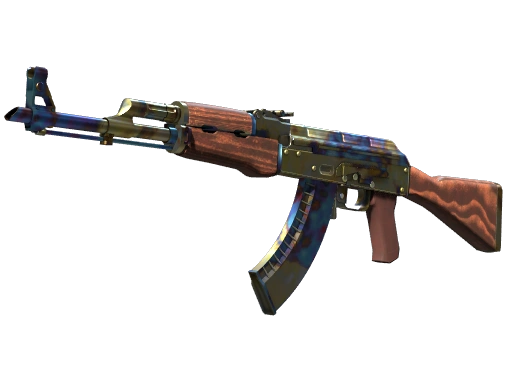
Un juego sin tirones también es mejor para mirar skins. Con Model / Texture Detail en Low, un acabado se ve más suave de cerca, así que si quieres ver un patrón en detalle, sube solo ese ajuste un momento en una partida offline e inspecciona el arma. Esto importa sobre todo en las skins en las que el patrón decide el aspecto, como el AK-47 | Case Hardened, donde la cantidad de azul cambia de una copia a otra. Nuestra guía de skins Case Hardened explica los patrones.
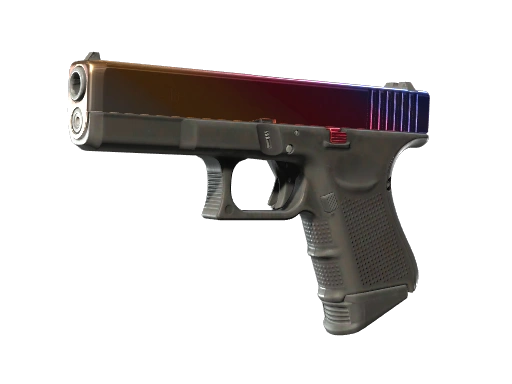
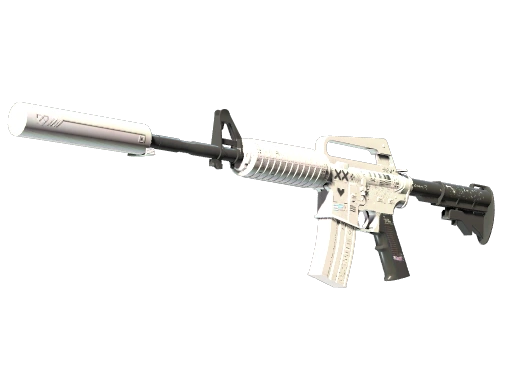
Las Fade y los acabados gráficos de colores vivos también lucen mejor sus colores cuando la imagen es nítida, por ejemplo la Glock-18 | Fade y la M4A1-S | Printstream. Si quieres una de ellas, mira cuánto valen tus skins con la calculadora gratuita del valor del inventario de CS2 e intercámbialas en SkinsMonkey. SkinsMonkey no paga en efectivo. Si quieres dinero por tus skins, usa SkinCashier, nuestro servicio hermano.
Conclusión
Mide primero y luego baja el antialiasing, los shaders, las partículas y la oclusión ambiental antes de tocar nada más.
En la mayoría de los PC, las opciones de Advanced Video y el modo de pantalla dan más frames que cualquier opción de lanzamiento, ajuste de Windows o ajuste del driver. Activa Show Frame Time And FPS, cambia una opción cada vez y quédate con el cambio solo si el contador muestra una mejora en una partida real.
Si ya tienes todas las opciones en bajo y los FPS siguen sin llegar, baja la resolución o prueba FidelityFX Super Resolution, y después actualiza el driver y limpia la caché de shaders. Si el PC está cerca de los requisitos mínimos de Steam, los ajustes no lo van a arreglar del todo, y la verdadera solución es hardware nuevo.
Preguntas frecuentes
¿Cómo veo los FPS en CS2?
Abre Settings, ve a la pestaña Game, busca Telemetry y pon Show Frame Time And FPS en Always. También puedes activar la consola de desarrollador y escribir cl_hud_telemetry_frametime_show 2, o cl_showfps 1 para un contador sencillo. cl_showfps 0 apaga el contador sencillo.
¿Por qué me bajan los FPS en CS2?
Normalmente porque un ajuste pesado, un programa en segundo plano o un driver viejo se come recursos en los momentos más cargados, como los enfrentamientos con granadas y molotovs. Baja primero Multisampling Anti-Aliasing Mode, Shader Detail, Particle Detail y Ambient Occlusion, y luego actualiza el driver de la GPU. Si la imagen va fluida pero los jugadores se teletransportan, el problema es la red, no los FPS.
¿Qué opciones de lanzamiento aumentan los FPS en CS2?
Casi ninguna. +fps_max 0 quita el límite de FPS y -fullscreen arranca el juego en pantalla completa, pero la mayoría de las opciones de lanzamiento de las guías de CS:GO no hacen nada por los FPS en CS2. -vulkan y -high ayudan en algunos PC y empeoran otros, así que mide antes de dejarlas.
¿NVIDIA Reflex aumenta los FPS en CS2?
No. NVIDIA Reflex Low Latency reduce la latencia del sistema, hasta un 35% según NVIDIA, pero no añade frames. Enabled + Boost incluso puede bajar un poco los FPS. Deja Reflex en Enabled salvo que te dé tirones en tu PC.
¿Qué es mejor para CS2, Vulkan o DirectX 11?
Depende del PC. DirectX 11 es el predeterminado en Windows, y la opción de lanzamiento -vulkan pasa el juego a Vulkan. A algunos jugadores el juego les va más fluido con Vulkan y otros reportan congelamientos y picos de frame time, así que prueba los dos en el mismo mapa y quédate con el que tenga el frame time más estable.
¿Cuáles son los requisitos mínimos de CS2?
Según la página de la tienda de Steam: Windows 10, una CPU con 4 hilos de hardware (Intel Core i5-750 o superior), 8 GB de RAM, una tarjeta de video de 1 GB compatible con DirectX 11 y Shader Model 5.0, y 85 GB de almacenamiento. Un PC de este nivel mueve el juego, pero no con FPS altos y estables en partidas completas.
¿Te ha sido útil este artículo?Un toque. Así sabemos qué actualizar primero.
Sé el primero en valorar este artículo.
Gracias, anotado. Alex lo lee antes de cada actualización.
Fuentes
- Steam store page: Counter-Strike 2 system requirements
- Counter-Strike 2 release notes (Valve)
- The FPS Review: CS2 update of June 26, 2024 (Maximum FPS sliders, fps_max, fps_max_ui)
- NVIDIA: Counter-Strike 2 with NVIDIA Reflex
- Neowin: AMD Radeon Anti-Lag 2 launches for Counter-Strike 2
- Tom's Hardware: NVIDIA retires the Control Panel (May 26, 2026)
- Dust2.us: CS2 advanced video settings
- Dexerto: Counter-Strike 2 best settings
- GameRiv: CS2 Telemetry settings
- Hotspawn: CS2 launch options (2026)
- Hotspawn: CS2 compiling shaders fix
- Steam Community: -vulkan launch option reports