

Nesta página
Este guia mostra, passo a passo, como aumentar o FPS no CS2 e como corrigir quedas de FPS. Você vai ver como ativar o contador de FPS, quais configurações de vídeo custam mais quadros, o que colocar em cada opção numa tabela que você pode copiar, quais opções de inicialização ainda fazem alguma coisa em 2026 e o que mudar no Windows e no driver da NVIDIA ou da AMD. Todos os nomes de configuração abaixo estão escritos como aparecem no menu do CS2 em inglês, e todos os comandos foram conferidos nas notas de atualização da Valve, na página da Steam e em sites de hardware em 1º de novembro de 2026.
FPS baixo no CS2 quase sempre vem de configurações pesadas demais para o PC, de um programa em segundo plano que consome recursos ou de um driver antigo. Lag de rede dá uma sensação parecida, mas tem outras causas, e explicamos como diferenciar os dois. Quando o jogo roda bem, as skins também ficam mais bonitas na inspeção, e você pode trocar por novas no SkinsMonkey.
Soluções rápidas para FPS baixo no CS2, na ordem em que testaríamos
Se você quer a resposta curta primeiro, estes passos dão mais FPS com menos esforço. Comece pelo primeiro e confira o contador de FPS depois de cada mudança.
- Ative o contador de FPS em Settings, Game, Telemetry, para medir cada mudança.
- Baixe Multisampling Anti-Aliasing Mode, Shader Detail, Particle Detail e Ambient Occlusion.
- Coloque Display Mode em Fullscreen e Refresh Rate no valor mais alto que o seu monitor aceita.
- Atualize o driver da placa de vídeo pelo NVIDIA App ou pelo AMD Software: Adrenalin Edition.
- Feche o navegador, os programas de gravação e os overlays que você não usa enquanto joga.
- Tire as opções de inicialização antigas, dos guias de CS:GO, e fique só com as que você precisa.
- Baixe a resolução ou ative o FidelityFX Super Resolution se a placa de vídeo ainda for o limite.
- Compare o seu PC com os requisitos mínimos da Steam antes de mudar qualquer outra coisa.
Na maioria dos PCs, os três primeiros passos fazem a maior diferença. Mudanças no driver e no Windows ajudam com menos frequência, mas resolvem os casos em que o FPS está bom na teoria e o jogo continua engasgando.
Por que o CS2 tem FPS baixo e quedas de FPS
O Counter-Strike 2 roda na engine Source 2 e precisa de um PC mais forte que o CS:GO. Iluminação, sombras e efeitos são mais detalhados, e muitas configurações que eram leves no CS:GO agora custam muitos quadros. Um PC que rodava o CS:GO com FPS alto no baixo pode sofrer no CS2 com as mesmas configurações.
Os requisitos mínimos na página da Steam são Windows 10, um processador com 4 threads de hardware (Intel Core i5-750 ou superior), 8 GB de RAM, uma placa de vídeo com 1 GB ou mais com suporte a DirectX 11 e Shader Model 5.0, e 85 GB de espaço livre. Um PC desse nível abre o jogo, mas não vai segurar FPS alto numa partida completa. Nosso post de requisitos de sistema do CS2 explica o que cada peça faz pela taxa de quadros.
Quedas de FPS que vão e voltam têm outras causas. Um programa em segundo plano pode consumir tempo de CPU por alguns segundos, um notebook pode mudar para a GPU integrada, mais fraca, e um processador ou uma placa de vídeo quente baixa o clock sob carga. Se a imagem está fluida, mas os jogadores se teletransportam e os seus tiros não acertam, o problema é a conexão ou o servidor, não o FPS. Ative as linhas de ping e de perda de pacotes no Telemetry, descritas abaixo, para ver qual é o caso.
Como mostrar o FPS no CS2: Telemetry ou cl_showfps
Meça antes de mudar qualquer coisa. O CS2 tem um contador embutido: abra Settings, vá até a aba Game, role até Telemetry e coloque Show Frame Time And FPS em Always. O contador aparece no canto superior direito da tela, junto com o frame time. Na mesma seção, você também pode ativar Show Ping e Show Packet Loss/Misdelivery.
A mesma configuração tem um comando de console. Primeiro coloque Enable Developer Console (~) em Yes na aba Game, abra o console com a tecla ~ e digite um destes:
- cl_hud_telemetry_frametime_show 2 mostra o frame time e o FPS o tempo todo. O valor 1 mostra só quando o desempenho está ruim, e 0 esconde.
- cl_showfps 1 mostra um contador de FPS simples. cl_showfps 0 desliga.
Teste num mapa de verdade, com outros jogadores, e não num servidor vazio. Um round completo com granadas, molotovs e dez jogadores exige muito mais do PC do que uma volta por um mapa vazio. Nossa lista de comandos de console do CS2 tem mais comandos para o HUD e a rede.
Skins para inspecionar quando o seu FPS estiver estável
Melhores configurações de vídeo do CS2 para FPS
A maioria dos problemas de FPS no CS2 se resolve aqui. Abra Settings e depois Video. As opções básicas ficam no topo, e as pesadas ficam em Advanced Video. Coloque Current Video Values Preset em Custom e mude as opções uma por uma, para ver no contador qual delas dá mais quadros no seu PC.
| Configuração | O que colocar | Por quê |
|---|---|---|
| Display Mode | Fullscreen | Normalmente o modo mais estável para o FPS. Compare com os outros no contador. |
| Refresh Rate | O valor mais alto do seu monitor | Um monitor de 144 Hz ou 240 Hz deixado em 60 Hz mostra menos quadros do que o PC gera. |
| Boost Player Contrast | Enabled | Custa pouquíssimos quadros e deixa os jogadores mais fáceis de ver contra o mapa. |
| Wait for Vertical Sync | Disabled | O V-Sync limita a taxa de quadros à taxa de atualização e adiciona atraso. |
| Multisampling Anti-Aliasing Mode | CMAA2 ou 2X MSAA | O 8X MSAA é a opção de antialiasing que mais custa quadros. |
| Global Shadow Quality | Medium | Low dá mais FPS, mas você pode deixar de ver sombras de jogadores em alguns mapas. |
| Dynamic Shadows | Sun Only | All adiciona sombras de mais fontes de luz para um ganho visual pequeno. |
| Model / Texture Detail | Low ou Medium | Valores mais altos precisam de mais memória de vídeo e de mais tempo de GPU. |
| Texture Filtering Mode | Bilinear | Um ganho pequeno de FPS, e as texturas ficam só um pouco menos nítidas. |
| Shader Detail | Low | High custa quadros por uma mudança visual pequena. |
| Particle Detail | Low | Menos detalhe em explosões e molotovs, os momentos mais carregados de um round. |
| Ambient Occlusion | Disabled | Sombras suaves nos cantos custam quadros e não ajudam a ver jogadores. |
| High Dynamic Range | Quality | Quase não muda o FPS, e Performance pode mostrar linhas em áreas escuras. |
| FidelityFX Super Resolution | Disabled, ou Quality numa GPU fraca | Renderiza numa resolução menor e amplia a imagem, que fica mais suave. |
| NVIDIA Reflex Low Latency | Enabled | Reduz o atraso, não mexe no FPS. Desligue só se causar engasgos. |
Esses valores são um ponto de partida para um PC que sofre. Se o seu FPS já está bem acima da taxa de atualização do monitor, você pode subir Global Shadow Quality e Ambient Occlusion para ter uma imagem mais limpa. Num notebook, confira também Laptop Power Savings na aba Video e coloque em Disabled.


Resolução, FSR e limite de FPS: onde estão os maiores ganhos numa GPU fraca
Quando todas as opções avançadas já estão no baixo e a GPU continua no limite, o próximo passo é a resolução. Menos pixels significam menos trabalho para a GPU em cada quadro. Muitos jogadores usam resoluções 4:3, como 1280×960 esticada, que deixam os modelos dos jogadores mais largos, mas mostram menos do mapa nas laterais. Se você prefere uma imagem nítida, fique em 1920×1080 e use os outros passos primeiro.
O FidelityFX Super Resolution é a outra opção. É uma tecnologia da AMD, mas no CS2 também funciona em placas NVIDIA e Intel. O jogo renderiza cada quadro numa resolução menor e amplia para a sua tela. Além de Disabled (Highest Quality), o menu tem níveis de Ultra Quality a Performance: quanto mais perto de Performance, mais FPS e menos nítida a imagem. Para jogar competitivo, baixaríamos a resolução primeiro e deixaríamos o FSR para uma GPU que não consegue segurar uma taxa de quadros estável de outro jeito.
Desde a atualização de 26 de junho de 2024, a aba Video tem uma seção Frame Pacing com dois sliders, Maximum FPS In Game e Maximum FPS In Menus. Eles controlam as variáveis de console fps_max e fps_max_ui. Um limite não aumenta o seu FPS, mas pode deixá-lo mais estável: se o seu FPS pula entre 150 e 300, um limite um pouco abaixo do seu valor mínimo habitual deixa o jogo mais fluido do que sem limite nenhum. No console, fps_max 0 tira o limite.
NVIDIA Reflex e AMD Anti-Lag 2: menos atraso, não mais FPS
O NVIDIA Reflex Low Latency fica em Advanced Video e tem os valores Disabled, Enabled e Enabled + Boost. A NVIDIA diz que o Reflex pode reduzir a latência do sistema no CS2 em até 35%, ou seja, o tempo entre o seu clique e o tiro na tela. Não é uma configuração de FPS. O Enabled + Boost reduz o atraso um pouco mais, mas consome mais energia e pode baixar um pouco a taxa de quadros, então na maioria dos PCs usaríamos Enabled. Alguns jogadores relatam engasgos com o Reflex em placas mais antigas. Se isso acontecer com você, desligue e compare o frame time no Telemetry.
As placas Radeon têm o AMD Anti-Lag 2, que a AMD colocou no CS2 em 2024 como uma opção dentro do jogo. Use a opção do jogo e um driver atual do AMD Software: Adrenalin Edition. Não use no CS2 o recurso mais antigo do driver, o Anti-Lag+: em outubro de 2023, a Valve avisou que ele funcionava interceptando arquivos da engine do jogo e que os jogadores que o usassem podiam ser banidos.
Se o seu monitor tem G-SYNC, o CS2 pode aplicar G-SYNC, V-Sync e Reflex juntos. A Valve explica na atualização de junho de 2024 que isso limita a taxa de quadros à taxa de atualização da tela ou um pouco abaixo dela. O movimento fica fluido, mas o contador não vai passar desse número.
Opções de inicialização do CS2 que ainda importam em 2026
Muitas listas de “opções de inicialização para FPS” foram escritas para o CS:GO. No CS2, a maioria delas não aumenta o FPS em nada. Para configurar opções de inicialização, clique com o botão direito em Counter-Strike 2 na sua biblioteca da Steam, escolha Properties (Propriedades) e digite as opções no campo Launch Options da aba General, separadas por espaços. Estas são as que consideraríamos:
- +fps_max 0 abre o jogo sem limite de FPS. Você pode definir o mesmo no slider Maximum FPS In Game.
- -fullscreen abre o jogo em tela cheia, o mesmo que a configuração Display Mode.
- -vulkan muda o CS2 no Windows do DirectX 11, que é o padrão, para Vulkan. Em alguns PCs ele roda melhor; em outros, jogadores relatam congelamentos e picos de frame time, então teste em algumas partidas e remova se o frame time piorar.
- -high abre o CS2 com prioridade alta de CPU. Em alguns PCs não faz diferença e pode causar instabilidade, então só mantenha se medir um ganho.
O -novid não faz mal, mas não muda o FPS, e você não precisa de uma opção de inicialização para usar o DirectX 11, porque ele já é o padrão no Windows. Nosso guia completo de opções de inicialização do CS2 cobre o resto.
Windows, drivers de vídeo e cache de shaders: soluções para quedas de FPS
Atualize o driver da placa de vídeo
Um driver novo muitas vezes rende mais do que qualquer ajuste manual, principalmente depois de uma grande atualização do CS2. Placas NVIDIA recebem drivers pelo NVIDIA App. Em 26 de maio de 2026, a NVIDIA aposentou o clássico Painel de Controle da NVIDIA para os novos drivers Game Ready, então as configurações 3D de cada jogo agora ficam no NVIDIA App. Placas Radeon recebem drivers pelo AMD Software: Adrenalin Edition.
Configurações do Windows
- Modo de Jogo: abra Configurações, Jogos, Modo de Jogo e deixe ativado. Assim o Windows limita as tarefas em segundo plano enquanto você joga.
- Preferência de GPU em notebooks: abra Configurações, Sistema, Tela, Elementos gráficos, encontre o cs2.exe na lista (ou adicione) e defina a preferência de GPU como Alto desempenho. Sem isso, um notebook pode rodar o CS2 na GPU integrada.
- Prioridade no Gerenciador de Tarefas: com o CS2 aberto, abra o Gerenciador de Tarefas (Ctrl + Shift + Esc), vá em Detalhes, clique com o botão direito no cs2.exe, escolha Definir prioridade e depois Alta. O Windows desfaz isso quando você reinicia o jogo.
- Overlays e programas em segundo plano: feche o navegador e qualquer overlay de gravação, chat ou monitoramento de que você não precisa na partida.
Engasgos e compilação de shaders
Se o CS2 compila shaders em todo mapa ou engasga nos primeiros rounds de toda partida, o cache de shaders pode estar corrompido. Feche o CS2 e a Steam, abra a pasta da Steam, vá até steamapps\shadercache\730 e apague os arquivos de dentro, mas mantenha a pasta. Depois clique com o botão direito no CS2 na Steam, escolha Properties, abra Installed Files e clique em Verify integrity of game files. O primeiro carregamento depois disso demora mais, porque o jogo monta o cache de novo. Nas configurações do driver da NVIDIA, deixe Shader Cache Size em Driver Default.
Com mais FPS, as suas skins também ficam mais bonitas
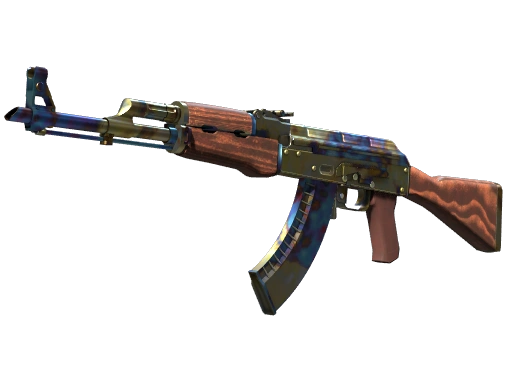
Um jogo sem engasgos também é melhor para olhar skins. Com Model / Texture Detail em Low, um acabamento fica menos nítido de perto, então, se você quer ver um padrão em detalhe, suba só essa configuração por um momento numa partida offline e inspecione a arma. Isso importa mais nas skins em que o padrão define o visual, como a AK-47 | Case Hardened, em que a quantidade de azul muda de uma unidade para outra. Nosso guia de skins Case Hardened explica os padrões.
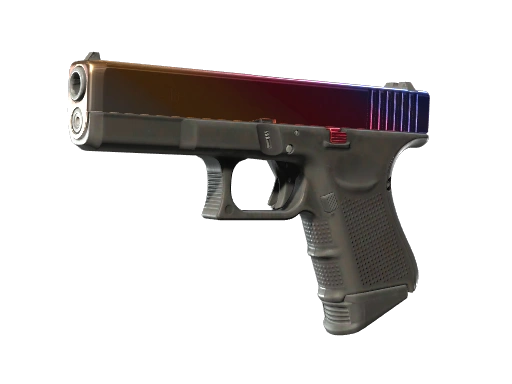
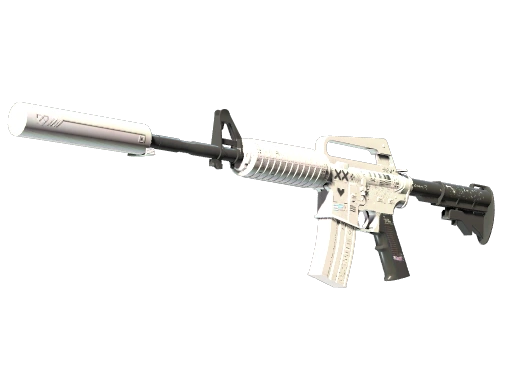
Fades e acabamentos gráficos vibrantes também mostram melhor as cores quando a imagem está nítida, por exemplo a Glock-18 | Fade e a M4A1-S | Printstream. Se você quer uma delas, veja quanto valem as suas skins com o verificador gratuito de valor de inventário de CS2 e troque no SkinsMonkey. O SkinsMonkey não paga em dinheiro. Se você quer dinheiro pelas suas skins, use o SkinCashier, nosso serviço irmão.
Conclusão
Meça primeiro e depois baixe antialiasing, shaders, partículas e ambient occlusion antes de mexer em qualquer outra coisa.
Na maioria dos PCs, as opções de Advanced Video e o modo de exibição dão mais quadros do que qualquer opção de inicialização, configuração do Windows ou ajuste do driver. Ative Show Frame Time And FPS, mude uma opção por vez e só mantenha a mudança se o contador mostrar ganho numa partida de verdade.
Se todas as opções já estão no mínimo e o FPS continua baixo demais, baixe a resolução ou teste o FidelityFX Super Resolution, depois atualize o driver e limpe o cache de shaders. Se o PC está perto dos requisitos mínimos da Steam, as configurações não vão resolver tudo, e a solução de verdade é um hardware novo.
Perguntas frequentes
Como mostrar o FPS no CS2?
Abra Settings, vá até a aba Game, encontre Telemetry e coloque Show Frame Time And FPS em Always. Você também pode ativar o console de desenvolvedor e digitar cl_hud_telemetry_frametime_show 2, ou cl_showfps 1 para um contador simples. cl_showfps 0 desliga o contador simples.
Por que o meu FPS cai no CS2?
Normalmente porque uma configuração pesada, um programa em segundo plano ou um driver antigo consome recursos nos momentos mais intensos, como trocas de tiro com granadas e molotovs. Baixe primeiro Multisampling Anti-Aliasing Mode, Shader Detail, Particle Detail e Ambient Occlusion, depois atualize o driver da placa de vídeo. Se a imagem está fluida, mas os jogadores se teletransportam, o problema é a rede, não o FPS.
Quais opções de inicialização aumentam o FPS no CS2?
Quase nenhuma. +fps_max 0 tira o limite de FPS e -fullscreen abre o jogo em tela cheia, mas a maioria das opções de inicialização dos guias de CS:GO não faz nada pelo FPS no CS2. -vulkan e -high ajudam em alguns PCs e atrapalham em outros, então meça antes de mantê-las.
O NVIDIA Reflex aumenta o FPS no CS2?
Não. O NVIDIA Reflex Low Latency reduz a latência do sistema, em até 35% segundo a NVIDIA, mas não adiciona quadros. O Enabled + Boost pode até baixar um pouco o FPS. Deixe o Reflex em Enabled, a menos que ele cause engasgos no seu PC.
Vulkan ou DirectX 11: qual é melhor para o CS2?
Depende do PC. O DirectX 11 é o padrão no Windows, e a opção de inicialização -vulkan muda o jogo para Vulkan. Alguns jogadores têm um jogo mais fluido com Vulkan, outros relatam congelamentos e picos de frame time, então teste os dois no mesmo mapa e fique com o que tiver o frame time mais estável.
Quais são os requisitos mínimos do CS2?
Segundo a página da Steam: Windows 10, um processador com 4 threads de hardware (Intel Core i5-750 ou superior), 8 GB de RAM, uma placa de vídeo de 1 GB com suporte a DirectX 11 e Shader Model 5.0, e 85 GB de armazenamento. Um PC desse nível roda o jogo, mas não com FPS alto e estável em partidas completas.
Este artigo foi útil?Um toque. Assim sabemos o que atualizar primeiro.
Seja o primeiro a avaliar este artigo.
Valeu, anotado. O Alex lê isso antes de cada atualização.
Fontes
- Steam store page: Counter-Strike 2 system requirements
- Counter-Strike 2 release notes (Valve)
- The FPS Review: CS2 update of June 26, 2024 (Maximum FPS sliders, fps_max, fps_max_ui)
- NVIDIA: Counter-Strike 2 with NVIDIA Reflex
- Neowin: AMD Radeon Anti-Lag 2 launches for Counter-Strike 2
- Tom's Hardware: NVIDIA retires the Control Panel (May 26, 2026)
- Dust2.us: CS2 advanced video settings
- Dexerto: Counter-Strike 2 best settings
- GameRiv: CS2 Telemetry settings
- Hotspawn: CS2 launch options (2026)
- Hotspawn: CS2 compiling shaders fix
- Steam Community: -vulkan launch option reports