

Bu sayfada
Bu rehber CS2’de FPS’i nasıl artıracağını ve FPS düşüşlerini nasıl gidereceğini adım adım gösteriyor. FPS sayacını nasıl açacağını, en çok kare yiyen görüntü ayarlarını, kopyalayabileceğin bir tabloda neyi neye ayarlayacağını, 2026’da hâlâ işe yarayan başlatma seçeneklerini ve Windows’ta, NVIDIA ya da AMD sürücünde neyi değiştireceğini öğreneceksin. Aşağıdaki her ayar adı İngilizce CS2 menüsünde göründüğü gibi yazıldı ve her komut 1 Kasım 2026’da Valve sürüm notlarına, Steam mağaza sayfasına ve donanım medyasına göre kontrol edildi.
CS2’de düşük FPS neredeyse her zaman bilgisayara ağır gelen ayarlardan, kaynak tüketen bir arka plan programından ya da eski bir sürücüden kaynaklanıyor. Ağ gecikmesi benzer görünüyor ama sebepleri başka; ikisini nasıl ayırt edeceğini de anlatıyoruz. Oyun iyi çalıştığında skinler incelemede de daha güzel görünüyor, yenileri için de SkinsMonkey üzerinden takas yapabilirsin.
CS2’de düşük FPS için hızlı çözümler, deneyeceğimiz sırayla
Önce kısa cevabı istiyorsan, en az emekle en çok kareyi bu adımlar veriyor. En üstten başla ve her değişiklikten sonra FPS sayacına bak.
- Her değişikliği ölçebilmek için Settings, Game, Telemetry altından FPS sayacını aç.
- Multisampling Anti-Aliasing Mode, Shader Detail, Particle Detail ve Ambient Occlusion ayarlarını düşür.
- Display Mode’u Fullscreen’e, Refresh Rate’i de monitörünün desteklediği en yüksek değere ayarla.
- GPU sürücüsünü NVIDIA App ya da AMD Software: Adrenalin Edition üzerinden güncelle.
- Oynarken kullanmadığın tarayıcıyı, kayıt yazılımını ve overlay’leri kapat.
- CS:GO rehberlerinden kalma eski başlatma seçeneklerini sil ve yalnızca ihtiyacın olanları bırak.
- Sınır hâlâ GPU ise çözünürlüğü düşür ya da FidelityFX Super Resolution’ı aç.
- Başka bir şeyi değiştirmeden önce bilgisayarını Steam’deki minimum gereksinimlerle karşılaştır.
Çoğu bilgisayarda en büyük farkı ilk üç adım yaratıyor. Sürücü ve Windows değişiklikleri daha seyrek işe yarıyor, ama FPS’in kâğıt üzerinde iyi olduğu halde oyunun takıldığı durumları onlar çözüyor.
CS2’de FPS neden düşük ve neden düşüyor
Counter-Strike 2, Source 2 motorunda çalışıyor ve CS:GO’dan daha güçlü bir bilgisayar istiyor. Işıklandırma, gölgeler ve efektler daha ayrıntılı; CS:GO’da ucuz olan birçok ayar artık çok kare yiyor. CS:GO’yu düşük ayarlarda yüksek FPS ile çalıştıran bir bilgisayar, CS2’de aynı ayarlarda zorlanabiliyor.
Steam mağaza sayfasındaki minimum gereksinimler şunlar: Windows 10, 4 donanım iş parçacıklı bir işlemci (Intel Core i5-750 ya da üstü), 8 GB RAM, DirectX 11 ve Shader Model 5.0 destekleyen en az 1 GB’lık bir ekran kartı ve 85 GB boş alan. Bu seviyedeki bir bilgisayar oyunu açıyor ama dolu bir maçta yüksek FPS’i tutamıyor. CS2 sistem gereksinimleri yazımız her parçanın kare hızına ne kattığını anlatıyor.
Gelip giden FPS düşüşlerinin başka sebepleri var. Arka plandaki bir program birkaç saniyeliğine işlemci zamanını alabiliyor, bir dizüstü bilgisayar zayıf dahili GPU’suna geçebiliyor, ısınan bir işlemci ya da GPU da yük altında saat hızını düşürüyor. Görüntü akıcı ama oyuncular ışınlanıyor ve atışların isabet etmiyorsa sorun FPS değil, bağlantı ya da sunucu. Hangisi olduğunu görmek için aşağıda anlattığımız Telemetry bölümündeki ping ve paket kaybı satırlarını aç.
CS2’de FPS nasıl gösterilir: Telemetry ya da cl_showfps
Bir şeyi değiştirmeden önce ölç. CS2’nin yerleşik bir sayacı var: Settings‘i aç, Game sekmesine git, Telemetry‘ye in ve Show Frame Time And FPS ayarını Always yap. Sayaç, kare süresiyle birlikte ekranın sağ üst köşesinde çıkıyor. Aynı bölümde Show Ping ve Show Packet Loss/Misdelivery ayarlarını da açabilirsin.
Aynı ayarın bir konsol komutu da var. Önce Game sekmesinde Enable Developer Console (~) ayarını Yes yap, konsolu ~ tuşuyla aç ve şunlardan birini yaz:
- cl_hud_telemetry_frametime_show 2 kare süresini ve FPS’i sürekli gösteriyor. 1 değeri yalnızca performans kötüyken gösteriyor, 0 ise gizliyor.
- cl_showfps 1 basit bir FPS sayacı gösteriyor. cl_showfps 0 onu kapatıyor.
Boş bir sunucuda değil, diğer oyuncuların olduğu gerçek bir haritada test et. El bombalı, molotoflu ve on oyunculu dolu bir raunt, boş bir haritada dolaşmaktan çok daha fazlasını istiyor. CS2 konsol komutları listemizde HUD ve ağ için daha fazla komut var.
FPS'in kararlı hale gelince incelenecek skinler
FPS için en iyi CS2 görüntü ayarları
CS2’deki FPS sorunlarının çoğu burada çözülüyor. Settings‘i, sonra Video‘yu aç. Temel seçenekler üstte, ağır olanlar ise Advanced Video altında. Current Video Values Preset ayarını Custom yap ve seçenekleri tek tek değiştir; böylece bilgisayarında en çok kareyi hangisinin verdiğini sayaçta görürsün.
| Ayar | Ne seçmeli | Neden |
|---|---|---|
| Display Mode | Fullscreen | FPS için genelde en kararlı mod. Diğerleriyle sayaçta karşılaştır. |
| Refresh Rate | Monitörünün en yüksek değeri | 60 Hz’de bırakılmış 144 Hz ya da 240 Hz bir monitör, bilgisayarın ürettiğinden daha az kare gösterir. |
| Boost Player Contrast | Enabled | Çok az kare yiyor ve oyuncuları haritanın önünde daha kolay görünür yapıyor. |
| Wait for Vertical Sync | Disabled | V-Sync kare hızını yenileme hızında sınırlıyor ve gecikme ekliyor. |
| Multisampling Anti-Aliasing Mode | CMAA2 ya da 2X MSAA | Anti-aliasing seçenekleri arasında en çok kareyi 8X MSAA yiyor. |
| Global Shadow Quality | Medium | Low daha fazla FPS veriyor, ama bazı haritalarda oyuncu gölgelerini kaçırabilirsin. |
| Dynamic Shadows | Sun Only | All, küçük bir görsel kazanç için daha fazla ışık kaynağından gölge ekliyor. |
| Model / Texture Detail | Low ya da Medium | Yüksek değerler daha fazla video belleği ve daha fazla GPU zamanı istiyor. |
| Texture Filtering Mode | Bilinear | Küçük bir FPS kazancı; dokular yalnızca biraz daha yumuşak görünüyor. |
| Shader Detail | Low | High, küçük bir görsel fark için kare yiyor. |
| Particle Detail | Low | Patlamalarda ve molotoflarda, yani raundun en yoğun anlarında daha az ayrıntı. |
| Ambient Occlusion | Disabled | Köşelerdeki yumuşak gölgeler kare yiyor ve oyuncuları görmene yardım etmiyor. |
| High Dynamic Range | Quality | FPS’i neredeyse hiç değiştirmiyor, Performance ise karanlık alanlarda çizgiler gösterebiliyor. |
| FidelityFX Super Resolution | Disabled, zayıf GPU’da Quality | Daha düşük çözünürlükte çizip büyütüyor, bu yüzden görüntü daha yumuşak. |
| NVIDIA Reflex Low Latency | Enabled | FPS’i değil, gecikmeyi düşürüyor. Yalnızca takılmaya yol açarsa kapat. |
Bu değerler zorlanan bir bilgisayar için başlangıç noktası. FPS’in zaten monitörünün yenileme hızının epey üstündeyse daha temiz bir görüntü için Global Shadow Quality ve Ambient Occlusion ayarlarını yükseltebilirsin. Dizüstü bilgisayarda Video sekmesindeki Laptop Power Savings ayarına da bak ve onu Disabled yap.


Çözünürlük, FSR ve FPS sınırı: zayıf GPU’da en büyük kazanç nerede
Tüm gelişmiş seçenekler zaten düşükteyken GPU hâlâ sınırındaysa sıradaki adım çözünürlük. Daha az piksel, GPU için her karede daha az iş demek. Birçok oyuncu 1280×960 stretched gibi 4:3 çözünürlükler kullanıyor; bunlar oyuncu modellerini daha geniş gösteriyor ama haritanın kenarlarından daha azını gösteriyor. Keskin bir görüntüyü tercih ediyorsan 1920×1080’de kal ve önce diğer adımları uygula.
Diğer seçenek FidelityFX Super Resolution. Bir AMD teknolojisi, ama CS2’de NVIDIA ve Intel kartlarda da çalışıyor. Oyun her kareyi daha düşük çözünürlükte çiziyor ve ekranına göre büyütüyor. Menüde Disabled (Highest Quality) dışında Ultra Quality’den Performance’a kadar seviyeler var: Performance’a yaklaştıkça FPS artıyor, görüntü yumuşuyor. Rekabetçi oyunda biz önce çözünürlüğü düşürür, FSR’ı başka türlü kararlı bir kare hızı tutamayan GPU’lar için saklardık.
26 Haziran 2024 güncellemesinden beri Video sekmesinde iki kaydırıcılı bir Frame Pacing bölümü var: Maximum FPS In Game ve Maximum FPS In Menus. Bunlar fps_max ve fps_max_ui konsol değişkenlerini kontrol ediyor. Sınır FPS’ini artırmıyor ama daha kararlı hale getirebiliyor: FPS’in 150 ile 300 arasında zıplıyorsa, alışık olduğun en düşük değerin biraz altında bir sınır, sınırsız oyuna göre daha akıcı bir oyun veriyor. Konsolda fps_max 0 sınırı kaldırıyor.
NVIDIA Reflex ve AMD Anti-Lag 2: daha fazla FPS değil, daha az gecikme
NVIDIA Reflex Low Latency, Advanced Video altında ve Disabled, Enabled ve Enabled + Boost değerlerine sahip. NVIDIA’ya göre Reflex, CS2’de sistem gecikmesini, yani tıklamanla ekrandaki atış arasındaki süreyi %35’e kadar azaltabiliyor. Bu bir FPS ayarı değil. Enabled + Boost gecikmeyi biraz daha düşürüyor ama daha fazla güç harcıyor ve kare hızını hafifçe düşürebiliyor, bu yüzden çoğu bilgisayarda Enabled kullanırdık. Bazı oyuncular eski kartlarda Reflex ile takılma yaşadığını bildiriyor. Sende de olursa kapat ve Telemetry’de kare süresini karşılaştır.
Radeon kartlarda AMD Anti-Lag 2 var; AMD bunu 2024’te CS2’ye oyunun içine yerleşik bir seçenek olarak ekledi. Oyun içi seçeneği ve güncel bir AMD Software: Adrenalin Edition sürücüsünü kullan. CS2’de eski sürücü özelliği Anti-Lag+’ı kullanma: Valve, Ekim 2023’te bunun oyunun motor dosyalarına müdahale ederek çalıştığı ve kullanan oyuncuların ban yiyebileceği konusunda uyardı.
Monitörün G-SYNC destekliyorsa CS2, G-SYNC, V-Sync ve Reflex’i birlikte uygulayabiliyor. Valve, Haziran 2024 güncellemesinde bunun kare hızını ekranın yenileme hızında ya da biraz altında sınırladığını belirtiyor. Hareket akıcı oluyor ama sayaç bu sayının üstüne çıkmıyor.
2026’da hâlâ önemli olan CS2 başlatma seçenekleri
“FPS başlatma seçenekleri” listelerinin çoğu CS:GO için yazıldı. CS2’de bunların çoğu FPS’i hiç artırmıyor. Başlatma seçeneklerini ayarlamak için Steam kütüphanende Counter-Strike 2’ye sağ tıkla, Properties (Özellikler) seç ve General sekmesindeki Launch Options (Başlatma Seçenekleri) alanına aralarında boşluk bırakarak yaz. Değerlendireceğimiz seçenekler şunlar:
- +fps_max 0 oyunu FPS sınırı olmadan başlatıyor. Aynı sınırı Maximum FPS In Game kaydırıcısından da ayarlayabilirsin.
- -fullscreen oyunu tam ekran modunda başlatıyor, Display Mode ayarıyla aynı şey.
- -vulkan, Windows’ta CS2’yi varsayılan olan DirectX 11’den Vulkan’a geçiriyor. Bazı bilgisayarlarda daha iyi çalışıyor, bazılarında oyuncular donmalar ve kare süresi sıçramaları bildiriyor; o yüzden birkaç maçta test et ve kare süresi kötüleşirse kaldır.
- -high CS2’yi yüksek işlemci önceliğiyle başlatıyor. Bazı bilgisayarlarda fark yaratmıyor ve kararsızlığa yol açabiliyor, o yüzden yalnızca bir kazanç ölçersen tut.
-novid zararsız ama FPS’i değiştirmiyor; DirectX 11 için de başlatma seçeneğine gerek yok, çünkü Windows’ta zaten varsayılan o. Tam CS2 başlatma seçenekleri rehberimiz geri kalanını anlatıyor.
FPS düşüşlerine karşı Windows, GPU sürücüsü ve shader önbelleği çözümleri
GPU sürücüsünü güncelle
Yeni bir sürücü, özellikle büyük bir CS2 güncellemesinden sonra, çoğu zaman herhangi bir elle yapılan ayardan daha fazlasını veriyor. NVIDIA kartlar sürücüleri NVIDIA App üzerinden alıyor. NVIDIA, 26 Mayıs 2026’da yeni Game Ready sürücüleri için klasik NVIDIA Control Panel’i emekliye ayırdı; yani her oyunun 3D ayarları artık NVIDIA App’te. Radeon kartlar sürücüleri AMD Software: Adrenalin Edition üzerinden alıyor.
Windows ayarları
- Oyun Modu (Game Mode): Ayarlar, Oyun, Oyun Modu yolunu aç ve etkin bırak. Windows böylece sen oynarken arka plan görevlerini sınırlıyor.
- Dizüstü bilgisayarlarda GPU tercihi: Ayarlar, Sistem, Ekran, Grafik yolunu aç, listede cs2.exe’yi bul (ya da ekle) ve GPU tercihini Yüksek performans yap. Bu yapılmazsa dizüstü bilgisayar CS2’yi dahili GPU’da çalıştırabiliyor.
- Görev Yöneticisi önceliği: CS2 çalışırken Görev Yöneticisi’ni aç (Ctrl + Shift + Esc), Ayrıntılar sekmesine git, cs2.exe’ye sağ tıkla, Önceliği ayarla’yı ve ardından Yüksek’i seç. Oyunu yeniden başlattığında Windows bunu sıfırlıyor.
- Overlay’ler ve arka plan programları: tarayıcıyı ve maçta ihtiyacın olmayan her kayıt, sohbet ya da izleme overlay’ini kapat.
Takılma ve shader derleme
CS2 her haritada shader derliyorsa ya da her maçın ilk rauntlarında takılıyorsa shader önbelleği bozulmuş olabilir. CS2’yi ve Steam’i kapat, Steam klasörünü aç, steamapps\shadercache\730 klasörüne git ve içindeki dosyaları sil, ama klasörü bırak. Sonra Steam’de CS2’ye sağ tıkla, Properties’i seç, Installed Files (Yüklü Dosyalar) bölümünü aç ve Verify integrity of game files (Oyun dosyalarının bütünlüğünü doğrula) seçeneğine tıkla. Bundan sonraki ilk yükleme daha uzun sürüyor, çünkü oyun önbelleği yeniden oluşturuyor. NVIDIA sürücü ayarlarında Shader Cache Size’ı Driver Default’ta bırak.
Daha iyi FPS skinlerini de daha iyi gösteriyor
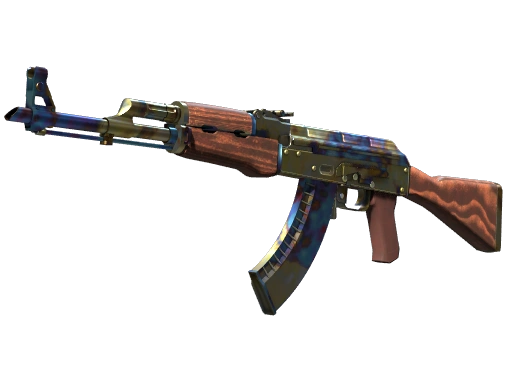
Takılmayan bir oyun skinlere bakmak için de daha iyi. Low Model / Texture Detail ayarında bir kaplama yakından daha yumuşak görünüyor; bir deseni ayrıntılı görmek istiyorsan offline bir maçta bu tek ayarı bir anlığına yükselt ve silahı incele. Bu en çok görünüşü desenin belirlediği skinlerde önemli, örneğin mavi miktarının kopyadan kopyaya değiştiği AK-47 | Case Hardened‘da. Case Hardened skinleri rehberimiz desenleri anlatıyor.
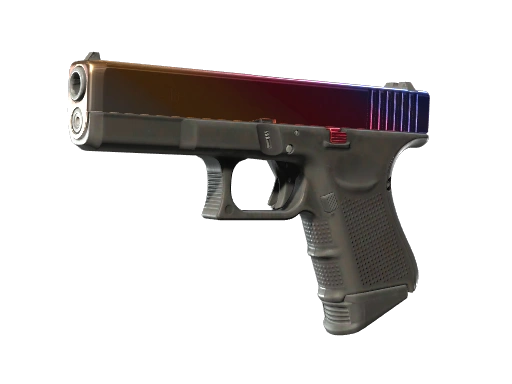
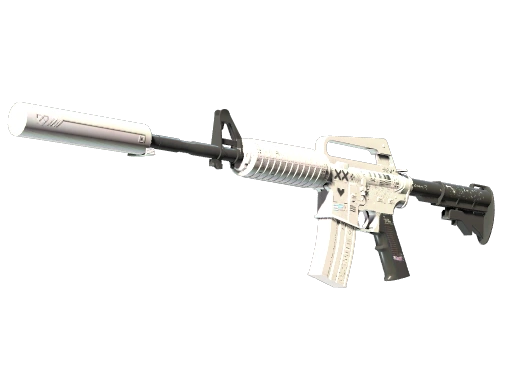
Fade’ler ve parlak grafik kaplamalar da görüntü keskin olduğunda renklerini daha iyi gösteriyor, örneğin Glock-18 | Fade ve M4A1-S | Printstream. Bunlardan birini istiyorsan skinlerinin ne ettiğini ücretsiz CS2 Inventory Value Checker ile kontrol et ve onları SkinsMonkey üzerinde takas et. SkinsMonkey nakit ödeme yapmıyor. Skinlerin için para istiyorsan kardeş servisimiz SkinCashier‘ı kullan.
Sonuç
Önce ölç, sonra başka bir şeye dokunmadan anti-aliasing, shader, parçacık ve ambient occlusion ayarlarını düşür.
Çoğu bilgisayarda Advanced Video seçenekleri ve ekran modu, herhangi bir başlatma seçeneğinden, Windows ayarından ya da sürücü ayarından daha fazla kare veriyor. Show Frame Time And FPS'i aç, her seferinde tek bir seçeneği değiştir ve değişikliği yalnızca sayaç gerçek bir maçta kazanç gösterirse tut.
Tüm seçenekler zaten düşükte ve FPS hâlâ yetersizse çözünürlüğü düşür ya da FidelityFX Super Resolution'ı dene, sonra sürücüyü güncelle ve shader önbelleğini temizle. Bilgisayarın Steam'deki minimum gereksinimlere yakınsa ayarlar sorunu tam çözmeyecek; asıl çözüm yeni donanım.
SSS
CS2'de FPS nasıl gösterilir?
Settings'i aç, Game sekmesine git, Telemetry'yi bul ve Show Frame Time And FPS ayarını Always yap. Geliştirici konsolunu açıp cl_hud_telemetry_frametime_show 2 ya da basit bir sayaç için cl_showfps 1 de yazabilirsin. cl_showfps 0 basit sayacı kapatıyor.
CS2'de FPS'im neden düşüyor?
Genelde ağır bir ayar, arka plandaki bir program ya da eski bir sürücü, el bombalı ve molotoflu çatışmalar gibi yoğun anlarda kaynak tükettiği için. Önce Multisampling Anti-Aliasing Mode, Shader Detail, Particle Detail ve Ambient Occlusion ayarlarını düşür, sonra GPU sürücüsünü güncelle. Görüntü akıcı ama oyuncular ışınlanıyorsa sorun FPS değil, ağ.
CS2'de hangi başlatma seçenekleri FPS'i artırır?
Neredeyse hiçbiri. +fps_max 0 FPS sınırını kaldırıyor, -fullscreen oyunu tam ekranda başlatıyor, ama CS:GO rehberlerindeki başlatma seçeneklerinin çoğu CS2'de FPS'e hiçbir şey katmıyor. -vulkan ve -high bazı bilgisayarlarda işe yarıyor, bazılarında zarar veriyor, o yüzden tutmadan önce ölç.
NVIDIA Reflex CS2'de FPS'i artırır mı?
Hayır. NVIDIA Reflex Low Latency sistem gecikmesini NVIDIA'ya göre yüzde 35'e kadar düşürüyor, ama kare eklemiyor. Enabled + Boost FPS'i hafifçe düşürebiliyor bile. Bilgisayarında takılmaya yol açmadığı sürece Reflex'i Enabled'da tut.
CS2 için Vulkan mı DirectX 11 mi daha iyi?
Bilgisayara bağlı. Windows'ta varsayılan DirectX 11, -vulkan başlatma seçeneği ise oyunu Vulkan'a geçiriyor. Bazı oyuncular Vulkan ile daha akıcı bir oyun alıyor, bazıları donmalar ve kare süresi sıçramaları bildiriyor; o yüzden ikisini aynı haritada test et ve kare süresi daha kararlı olanı tut.
CS2'nin minimum sistem gereksinimleri neler?
Steam mağaza sayfasına göre: Windows 10, 4 donanım iş parçacıklı bir işlemci (Intel Core i5-750 ya da üstü), 8 GB RAM, DirectX 11 ve Shader Model 5.0 destekli 1 GB'lık bir ekran kartı ve 85 GB depolama alanı. Bu seviyedeki bir bilgisayar oyunu çalıştırıyor, ama dolu maçlarda yüksek ve kararlı bir FPS vermiyor.
Bu yazı işine yaradı mı?Tek dokunuş. Neyi önce güncellememiz gerektiğini gösterir.
Bu yazıyı ilk puanlayan sen ol.
Teşekkürler, not aldık. Alex her güncellemeden önce bunları okur.
Kaynaklar
- Steam store page: Counter-Strike 2 system requirements
- Counter-Strike 2 release notes (Valve)
- The FPS Review: CS2 update of June 26, 2024 (Maximum FPS sliders, fps_max, fps_max_ui)
- NVIDIA: Counter-Strike 2 with NVIDIA Reflex
- Neowin: AMD Radeon Anti-Lag 2 launches for Counter-Strike 2
- Tom's Hardware: NVIDIA retires the Control Panel (May 26, 2026)
- Dust2.us: CS2 advanced video settings
- Dexerto: Counter-Strike 2 best settings
- GameRiv: CS2 Telemetry settings
- Hotspawn: CS2 launch options (2026)
- Hotspawn: CS2 compiling shaders fix
- Steam Community: -vulkan launch option reports