
En esta página
Para intercambiar skins de CS2 fuera de tu lista de amigos, tu perfil de Steam y tu inventario tienen que estar los dos en Público. Esta guía muestra dónde está el ajuste en Steam en 2026, qué ven los demás con Público, Solo amigos y Privado, y por qué los sitios de trading y las calculadoras de inventario no pueden ver tus objetos sin él. También explica la trade URL y la Trade Protection de Steam de 7 días, que se aplica a cada objeto de CS2 que recibes en un intercambio.
La versión corta: abre steamcommunity.com/my/edit/settings, pon Mi perfil e Inventario en Público, y Steam guarda el cambio por sí solo. Después ya puedes intercambiar en SkinsMonkey o ver cuánto valen tus skins.
Público, Solo amigos o Privado: qué muestra cada ajuste
Steam tiene tres estados de privacidad para tu perfil: Público, Solo amigos y Privado. Dentro del perfil puedes poner niveles distintos para cada parte, como los detalles de juegos, la lista de amigos, el inventario y los comentarios.
| Ajuste | Quién ve tu perfil | Intercambios |
|---|---|---|
| Público | Cualquiera, incluso quien no ha iniciado sesión en Steam | Los sitios de trading, los bots y las calculadoras pueden leer un inventario público |
| Solo amigos | Solo las personas de tu lista de amigos | Tus amigos pueden intercambiar contigo. Los sitios y los bots no ven tus objetos |
| Privado | Nadie. Los visitantes ven que el perfil es privado | Nadie puede ver tu inventario, así que ningún sitio puede cargarlo |
Un perfil privado es útil si no quieres que tus amigos vean a qué juegas. Oculta tus juegos, tu lista de amigos y tu actividad, y nadie puede dejar comentarios en él. Para intercambiar es el ajuste equivocado, porque la otra parte del intercambio necesita ver tus objetos.
Cómo hacer público tu perfil de Steam en 2026
Lo más rápido es el enlace directo a la página de Configuración de privacidad del perfil, steamcommunity.com/my/edit/settings, con la sesión de Steam iniciada. Si prefieres ir haciendo clic, funciona igual en el cliente de Steam y en el navegador:
- Abre tu perfil. En Steam, haz clic en tu nombre arriba y elige Perfil.
- Haz clic en Editar perfil. El enlace está debajo de la insignia que se muestra en tu perfil.
- Abre Configuración de privacidad. Es una pestaña del menú de la izquierda.
- Pon Mi perfil en Público. Haz clic en el valor actual junto a Mi perfil y elige Público.
- Comprueba el resultado. Steam guarda cada cambio por sí solo. No hay botón de Guardar.
El soporte de Steam describe los mismos pasos en su página «Steam Profile Privacy». Si un sitio sigue mostrando tu perfil como privado después del cambio, vuelve a cargar la página en ese sitio.
Cómo hacer público tu inventario de CS2
El ajuste del perfil no basta. El inventario tiene su propio nivel en la misma página de Configuración de privacidad, y puede estar en Privado aunque el perfil esté en Público. Baja hasta Inventario y ponlo también en Público.
Steam no deja que el inventario sea más abierto que el perfil. Si Mi perfil está en Solo amigos, el inventario no puede estar en Público, así que cambia primero el perfil y después el inventario. Tus juegos, tu lista de amigos y tus comentarios pueden quedarse en Solo amigos o en Privado. Para intercambiar solo hacen falta el perfil y el inventario.
Por qué tu inventario tiene que ser público para intercambiar
- Los sitios de trading cargan tus objetos desde Steam. Cuando inicias sesión en SkinsMonkey, el sitio lee tu inventario público para mostrar tus skins en «You Offer». Con un inventario en Privado o en Solo amigos, esa lista se queda vacía.
- Las calculadoras de inventario también lo necesitan. Nuestro CS2 Inventory Value Checker gratuito solo lee lo que Steam muestra públicamente. Si tu inventario está en Solo amigos o en Privado, no ve nada y te dice que el inventario es privado.
- Las ofertas de intercambio siguen pasando por Steam. Un inventario público deja que otros vean tus objetos. No deja que nadie se los lleve. Cada intercambio es una oferta de intercambio de Steam que confirmas tú mismo en la app de Steam Guard.
Puedes volver a poner el inventario en Privado después de un intercambio o de revisar su valor. Solo acuérdate de ponerlo otra vez en Público antes del siguiente intercambio, o el sitio no cargará tus objetos.
Tu trade URL: lo segundo que te piden los sitios
Un inventario público deja que un sitio vea tus objetos. Tu trade URL deja que te envíe una oferta de intercambio. La encuentras en Steam en Inventario, Ofertas de intercambio, «Who can send me Trade Offers?», o directamente en steamcommunity.com/my/tradeoffers/privacy. Explicamos cada paso, y cuándo conviene crear una URL nueva, en nuestra guía sobre dónde encontrar tu trade URL de Steam.
Tu trade URL no sirve para iniciar sesión en tu cuenta. Si creas una nueva, el enlace antiguo deja de funcionar, así que actualízala en todos los sitios donde intercambias.
Trade Protection de Steam: los 7 días después de cada intercambio de CS2
Desde julio de 2025, cada objeto de CS2 que recibes en un intercambio queda con Trade Protection durante 7 días. El objeto llega al momento y puedes usarlo en el juego, pero durante esos 7 días no puedes volver a intercambiarlo, venderlo, modificarlo ni meterlo en una Storage Unit. Esto vale igual para los intercambios con jugadores y con bots de trading.
El motivo es la seguridad de las cuentas. Si alguien se apodera de una cuenta e intercambia sus skins, el dueño puede revertir todos los intercambios con objetos con Trade Protection de los últimos 7 días. La cuenta que inicia la reversión queda bloqueada para intercambiar y para usar el Steam Community Market durante 30 días. Sus compañeros de intercambio no reciben ninguna sanción. Según el soporte de Steam, los objetos de CS2 no tienen retenciones de intercambio ni trade escrow, porque la Trade Protection los sustituyó.
Para ti esto significa una cosa: planifica tus intercambios con una semana de antelación. Una skin que recibes hoy solo puede entrar en tu siguiente intercambio pasados 7 días.
¿Es seguro tener un perfil de Steam público?
Sí, para la mayoría de los jugadores. Un perfil público muestra tu nombre, tu avatar, tus juegos y tus objetos. No muestra tu correo, tu contraseña ni tus datos de pago, y nadie puede intercambiar ni iniciar sesión con lo que ve en tu perfil.
- Activa el autenticador móvil de Steam Guard. Así cada intercambio necesita tu confirmación en el teléfono. Nuestra guía de Steam Guard explica cómo configurarlo.
- Inicia sesión solo a través de steamcommunity.com. Un sitio que te pide la contraseña de Steam en su propio formulario no es un sitio de trading de verdad.
- Lee cada oferta de intercambio en Steam antes de confirmarla: los nombres de los objetos, el desgaste y la cuenta del otro lado.
- Si no quieres que la gente vea a qué juegas, pon Detalles de los juegos en Privado. Para intercambiar no hace falta.
Mira cuánto vale tu inventario público
Cuando tu inventario esté en Público, pega el enlace de tu perfil de Steam en nuestro CS2 Inventory Value Checker. Te muestra el valor total con los precios de SkinsMonkey, tu objeto más valioso y una lista de todas tus skins, sin iniciar sesión y sin contraseña. Si algo de esa lista te interesa más convertido en otra skin, puedes intercambiarlo en SkinsMonkey. Nuestra guía sobre cómo ver el valor de tu cuenta de Steam cubre también el resto de tu cuenta.
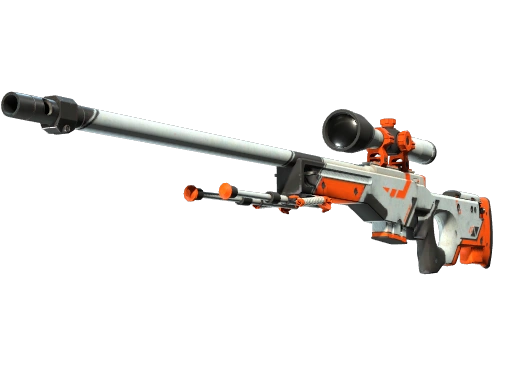
Skins clásicas de CS2 para consultar


Conclusión
Pon Mi perfil e Inventario en Público, deja el resto en privado y activa el autenticador móvil de Steam Guard.
Los sitios de trading y las calculadoras de inventario solo pueden leer lo que Steam muestra públicamente, así que para ellos un inventario en Solo amigos o en Privado aparece vacío. Tus juegos, tu lista de amigos y tus comentarios no tienen que ser públicos para intercambiar.
Un inventario público no pone en riesgo tus skins, porque cada intercambio necesita tu propia confirmación en Steam. Ten en cuenta la Trade Protection de 7 días en todo lo que recibas, y mantén tu trade URL actualizada en los sitios que uses.
Preguntas frecuentes
¿Cómo hago público mi inventario de Steam?
Abre steamcommunity.com/my/edit/settings, o haz clic en Editar perfil en tu perfil de Steam y abre Configuración de privacidad. Pon Mi perfil en Público y después pon Inventario en Público. Steam guarda los dos cambios por sí solo.
¿Por qué un sitio de trading dice que mi inventario es privado?
Porque tu ajuste de Inventario en Steam está en Solo amigos o en Privado. Ponlo en Público en la página de Configuración de privacidad y vuelve a cargar el sitio. Mi perfil también tiene que estar en Público, porque Steam no deja que el inventario sea más abierto que el perfil.
¿Puedo intercambiar skins de CS2 con un perfil privado?
No en los sitios de trading. Un inventario en Privado no lo ve nadie y uno en Solo amigos solo lo ven tus amigos de Steam, así que los sitios de trading y los bots necesitan que tanto tu perfil como tu inventario estén en Público.
¿Es seguro hacer público mi inventario de Steam?
Sí. Un inventario público muestra tus objetos, pero no deja que nadie se los lleve. Cada intercambio es una oferta de intercambio de Steam que confirmas tú mismo en la app de Steam Guard, y tu trade URL no sirve para iniciar sesión.
¿Por qué no puedo intercambiar una skin que acabo de recibir?
Por la Trade Protection de Steam. Desde julio de 2025, cada objeto de CS2 que recibes en un intercambio queda protegido durante 7 días, y en ese tiempo no puedes intercambiarlo, venderlo ni modificarlo. Pasados los 7 días puedes volver a intercambiarlo.
¿Te ha sido útil este artículo?Un toque. Así sabemos qué actualizar primero.
Sé el primero en valorar este artículo.
Gracias, anotado. Alex lo lee antes de cada actualización.