
Nesta página
Para trocar skins de CS2 fora da sua lista de amigos, a privacidade do seu perfil Steam e a do seu inventário precisam estar como “Pública”. Este guia mostra onde fica essa configuração na Steam em 2026, o que “Pública”, “Só amigos” e “Privada” mostram para outras pessoas e por que sites de troca e verificadores de inventário não conseguem ver seus itens sem ela. Também falamos do link de troca (trade URL) e da Trade Protection de 7 dias da Steam, que vale para todo item de CS2 que você recebe numa troca.
A versão curta: abra steamcommunity.com/my/edit/settings, coloque “Privacidade do perfil” e “Privacidade do inventário” como “Pública”, e a Steam salva a mudança sozinha. Depois disso você já pode trocar no SkinsMonkey ou ver quanto valem as suas skins.
Pública, Só amigos ou Privada: o que cada opção mostra
A Steam tem três níveis de privacidade para o perfil: “Pública”, “Só amigos” e “Privada”. Dentro do perfil você define níveis separados para partes dele, como jogos, lista de amigos, inventário e comentários.
| Opção | Quem vê o seu perfil | Trocas |
|---|---|---|
| Pública | Qualquer pessoa, até quem não está logado na Steam | Sites de troca, bots e verificadores conseguem ler um inventário público |
| Só amigos | Só as pessoas da sua lista de amigos | Seus amigos podem trocar com você. Sites e bots não veem seus itens |
| Privada | Ninguém. Os visitantes veem que o perfil é privado | Ninguém vê o seu inventário, então nenhum site consegue carregá-lo |
Um perfil privado é útil se você não quer que os amigos vejam o que você joga. Ele esconde seus jogos, sua lista de amigos e sua atividade, e ninguém pode comentar nele. Para trocas é a opção errada, porque o outro lado da troca precisa ver os seus itens.
Como deixar o seu perfil Steam público em 2026
O jeito mais rápido é o link direto para a página de configurações de privacidade do perfil, steamcommunity.com/my/edit/settings, com você logado na Steam. Se preferir ir clicando, o caminho é o mesmo no cliente Steam e no navegador:
- Abra o seu perfil. Na Steam, clique no seu nome no topo e escolha Perfil.
- Clique em Editar perfil. O link fica embaixo da insígnia exibida no seu perfil.
- Abra “Config. privacidade”. É uma aba do menu à esquerda (“Privacy Settings” com a Steam em inglês).
- Coloque “Privacidade do perfil” como “Pública”. Clique no valor atual ao lado de “Privacidade do perfil” e escolha “Pública”.
- Confira o resultado. A Steam salva cada mudança sozinha. Não existe botão de salvar.
O Suporte Steam descreve os mesmos passos na página sobre privacidade do perfil Steam. Se um site continuar mostrando o seu perfil como privado depois da mudança, recarregue a página nesse site.
Como deixar o seu inventário do CS2 público
Só a configuração do perfil não basta. O inventário tem um nível próprio na mesma página de configurações de privacidade, e ele pode estar como “Privada” mesmo com o perfil público. Desça até “Privacidade do inventário” e coloque também como “Pública”.
A Steam não deixa o inventário ser mais aberto que o perfil. Se “Privacidade do perfil” estiver como “Só amigos”, o inventário não pode ser público, então ajuste primeiro o perfil e depois o inventário. Seus jogos, sua lista de amigos e seus comentários podem continuar como “Só amigos” ou “Privada”. Para trocar, só o perfil e o inventário importam.
Por que o seu inventário precisa ser público para trocar
- Os sites de troca carregam seus itens a partir da Steam. Quando você entra no SkinsMonkey, o site lê o seu inventário público para mostrar suas skins em “You Offer”. Com o inventário como “Privada” ou “Só amigos”, essa lista fica vazia.
- Os verificadores de inventário também precisam disso. Nosso CS2 Inventory Value Checker gratuito lê só o que a Steam mostra publicamente. Se o seu inventário estiver como “Só amigos” ou “Privada”, ele não vê nada e avisa que o inventário é privado.
- As ofertas de troca continuam passando pela Steam. Um inventário público deixa os outros verem os seus itens. Não deixa ninguém pegá-los. Toda troca é uma oferta de troca da Steam que você mesmo confirma no app do Steam Guard.
Você pode voltar o inventário para “Privada” depois de uma troca ou de checar o valor. Só lembre de deixá-lo como “Pública” de novo antes da próxima troca, senão o site não vai carregar os seus itens.
Seu link de troca: a segunda coisa que os sites pedem
Um inventário público deixa um site ver os seus itens. O seu link de troca deixa o site te mandar uma oferta de troca. Você encontra o link na Steam em Inventário, Ofertas de troca, “Who can send me Trade Offers?”, ou direto em steamcommunity.com/my/tradeoffers/privacy. Explicamos cada passo, e quando vale criar um link novo, no nosso guia sobre onde encontrar o seu link de troca da Steam.
O seu link de troca não serve para entrar na sua conta. Se você criar um novo, o link antigo para de funcionar, então atualize o link em todos os sites onde você troca.
Steam Trade Protection: os 7 dias depois de cada troca no CS2
Desde julho de 2025, todo item de CS2 que você recebe numa troca fica com Trade Protection por 7 dias. O item chega na hora e você pode usá-lo no jogo, mas durante esses 7 dias não pode trocá-lo de novo, vendê-lo, alterá-lo nem colocá-lo numa Storage Unit. Isso vale tanto para trocas com jogadores quanto com bots de troca.
O motivo é a segurança da conta. Se alguém invade uma conta e troca as skins dela, o dono pode reverter todas as trocas com itens protegidos dos últimos 7 dias. A conta que inicia a reversão fica bloqueada para trocas e para o Steam Community Market por 30 dias. Os parceiros de troca dela não são punidos. Segundo o Suporte Steam, os itens de CS2 não têm mais retenção de troca (trade hold) nem garantia de troca (escrow), porque a Trade Protection substituiu os dois.
Para você isso significa uma coisa: planeje suas trocas com uma semana de antecedência. Uma skin que você recebe hoje só pode entrar na sua próxima troca depois de 7 dias.
Um perfil Steam público é seguro?
Sim, para a maioria dos jogadores. Um perfil público mostra seu nome, seu avatar, seus jogos e seus itens. Ele não mostra seu e-mail, sua senha nem seus dados de pagamento, e ninguém consegue trocar nem entrar na sua conta com o que vê no seu perfil.
- Ative o autenticador móvel do Steam Guard (Steam Guard Mobile Authenticator). Assim toda troca precisa da sua confirmação no celular. Nosso guia do Steam Guard mostra como configurar.
- Só faça login pelo steamcommunity.com. Um site que pede a sua senha da Steam num formulário próprio não é um site de troca de verdade.
- Leia cada oferta de troca na Steam antes de confirmar: nomes dos itens, desgaste e a conta do outro lado.
- Se você não quer que as pessoas vejam o que você joga, coloque “Privacidade de jogos” como “Privada”. As trocas não precisam disso.
Veja quanto vale o seu inventário público
Com o inventário público, cole o link do seu perfil Steam no nosso CS2 Inventory Value Checker. Ele mostra o valor total pelos preços do SkinsMonkey, o seu item mais valioso e uma lista de todas as skins, sem login e sem senha. Se alguma coisa ali vale mais para você na forma de outra skin, você pode trocá-la no SkinsMonkey. Nosso guia sobre como ver o valor da sua conta Steam cobre também o resto da sua conta.
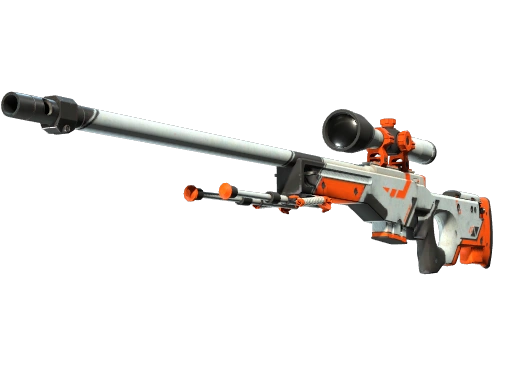
Skins clássicas do CS2 para consultar


Conclusão
Coloque "Privacidade do perfil" e "Privacidade do inventário" como "Pública", deixe o resto privado e ative o autenticador móvel do Steam Guard.
Sites de troca e verificadores de inventário só conseguem ler o que a Steam mostra publicamente, então um inventário como "Só amigos" ou "Privada" parece vazio para eles. Seus jogos, sua lista de amigos e seus comentários não precisam ser públicos para trocar.
Um inventário público não coloca suas skins em risco, porque toda troca precisa da sua própria confirmação na Steam. Conte com a Trade Protection de 7 dias em tudo o que você recebe e mantenha o seu link de troca atualizado nos sites que você usa.
Perguntas frequentes
Como deixo meu inventário da Steam público?
Abra steamcommunity.com/my/edit/settings, ou clique em Editar perfil no seu perfil Steam e abra "Config. privacidade". Coloque "Privacidade do perfil" como "Pública" e depois "Privacidade do inventário" como "Pública". A Steam salva as duas mudanças sozinha.
Por que um site de troca diz que meu inventário é privado?
A opção "Privacidade do inventário" na sua Steam está como "Só amigos" ou "Privada". Coloque como "Pública" na página de configurações de privacidade e recarregue o site. "Privacidade do perfil" também precisa estar como "Pública", porque a Steam não deixa o inventário ser mais aberto que o perfil.
Posso trocar skins de CS2 com o perfil privado?
Não em sites de troca. Um inventário como "Privada" fica oculto para todo mundo e um inventário como "Só amigos" só aparece para os seus amigos da Steam, então sites de troca e bots precisam do seu perfil e do seu inventário como "Pública".
É seguro deixar meu inventário da Steam público?
Sim. Um inventário público mostra os seus itens, mas não deixa ninguém pegá-los. Toda troca é uma oferta de troca da Steam que você mesmo confirma no app do Steam Guard, e o seu link de troca não serve para entrar na sua conta.
Por que não consigo trocar uma skin que acabei de receber?
Por causa da Steam Trade Protection. Desde julho de 2025, todo item de CS2 que você recebe numa troca fica protegido por 7 dias e não pode ser trocado, vendido nem alterado nesse período. Depois de 7 dias você pode trocá-lo de novo.
Este artigo foi útil?Um toque. Assim sabemos o que atualizar primeiro.
Seja o primeiro a avaliar este artigo.
Valeu, anotado. O Alex lê isso antes de cada atualização.