
W tym artykule
Counter-Strike 2 pozwala graczom na dostosowanie wielu aspektów gry do własnych upodobań. Gracze mogą handlować, kupować i sprzedawać skiny CS2, aby zmienić wygląd swojej broni, a także dostosowywać wiele ustawień gry. Chociaż opcje gry oferują wiele różnych ustawień, które można zmieniać i bawić się nimi, większość graczy nie wie, że można zmienić znacznie więcej elementów gry za pomocą poleceń konsoli CS2.
W tym artykule dowiesz się, jak zmienić ustawienia viewmodelu za pomocą poleceń w konsoli deweloperskiej. Dobrze dobrany viewmodel może ułatwić ci grę na każdej mapie.
Czym jest Viewmodel w CS2?
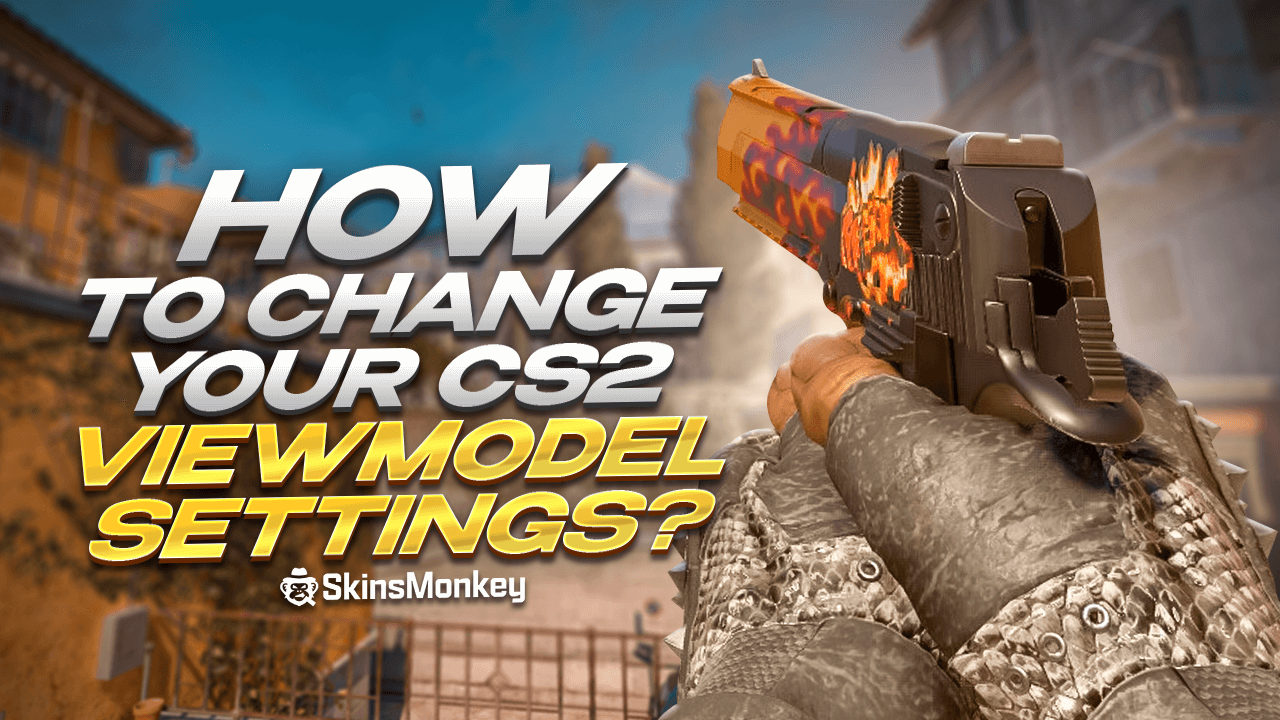
Viewmodel to model rąk i broni, który widzisz na ekranie z perspektywy pierwszej osoby (POV). Ustawienia viewmodelu określają m.in., w którym miejscu ekranu wyświetla się broń, czy postać trzyma ją w lewej, czy w prawej ręce, jak szerokie jest pole widzenia modelu i jak broń kołysze się podczas ruchu.
Domyślnie model broni znajduje się w prawym dolnym rogu ekranu. I choć dla wielu graczy jest to całkowicie w porządku, można to zmienić za pomocą poleceń viewmodelu.
Chociaż technicznie nie ma nic złego w domyślnym viewmodelu, profesjonaliści CS2 często dostosowują viewmodel do własnych preferencji.
Włączanie konsoli programisty
Aby rozpocząć dostosowywanie ustawień viewmodelu, należy najpierw włączyć konsolę programisty w CS2. Ta konsola umożliwia wprowadzanie różnych poleceń, które mogą dostosować ustawienia gry poza tym, co jest dostępne w standardowym menu ustawień.
Otwórz menu ustawień: Uruchom CS2 i przejdź do menu ustawień, klikając ikonę koła zębatego w menu głównym.
Przejdź do zakładki Gra: W menu ustawień wybierz zakładkę „Gra”. Zakładka ta zawiera różne ustawienia związane z grą.
Włącz konsolę deweloperską: Poszukaj opcji oznaczonej „Enable Developer Console (~)” i ustaw ją na „Yes”. Umożliwi to otwarcie konsoli poprzez naciśnięcie klawisza tyldy (~) na klawiaturze.
Po włączeniu konsoli deweloperskiej możesz zacząć korzystać z poleceń viewmodelu, aby dostosować wrażenia z rozgrywki. Jest to kluczowy krok dla każdego, kto chce zoptymalizować ustawienia viewmodelu w CS2.
Jak zmienić viewmodel za pomocą poleceń konsoli?
Zanim spróbujesz zmienić ustawienia viewmodelu, musisz zadbać o jedną ważną rzecz – wybierz swoje dominujące oko. Będzie to miało kluczowe znaczenie później, ponieważ dominujące oko jest tym, którego będziesz używał do celowania z broni, a co za tym idzie, będzie odniesieniem do tego, jak ustawić model broni, aby uzyskać najlepsze ustawienia viewmodelu. Ogólnie rzecz biorąc, powinieneś ustawić model broni po przeciwnej stronie dominującego oka. Możesz też zmienić FOV viewmodelu, żeby znaleźć wygodne dla siebie ustawienie.
Po podjęciu decyzji, które oko jest twoim dominującym, możesz przejść do zabawy z ustawieniami viewmodelu. Przed wypróbowaniem poleceń viewmodelu pamiętaj, że musisz mieć włączoną konsolę deweloperską (można to zrobić w ustawieniach gry). Gdy wszystko będzie gotowe, naciśnij tyldę (~) i wprowadź zestawy poleceń, które chcesz zastosować do ustawień viewmodelu. Aby komendy te zadziałały, gracze muszą wprowadzić je poprawnie do konsoli.
Aby zmienić pole widzenia (FOV) viewmodelu, użyj polecenia viewmodel_fov X, gdzie X to wartość od 54 do 68.
Polecenia konsoli dla najlepszych ustawień viewmodelu
Najlepiej jest zmienić ustawienia viewmodelu podczas gry na mapie treningowej. Testowanie nowych ustawień pozwoli ci bezpiecznie zmienić wszystkie parametry i wypróbować różne preferencje w bezpiecznym środowisku. Natychmiast zobaczysz również zmianę viewmodelu. Oto najważniejsze polecenia viewmodelu w Counter-Strike 2:
cl_prefer_lefthanded (dawniej cl_righthand)
W CS:GO polecenie cl_righthand przełączało rękę, w której trzymasz broń. W CS2 już go nie ma. Zamiast niego użyj cl_prefer_lefthanded true, aby trzymać broń w lewej ręce (domyślnie false, czyli prawa ręka), albo polecenia switchhands (domyślnie pod klawiszem H), aby zmieniać rękę w trakcie gry. Preferowaną rękę możesz też wybrać w ustawieniach gry.
viewmodel_offset_x, y, z
To polecenie jest nieco bardziej skomplikowane niż poprzednie. Jak widać, dostępne są trzy różne wartości, bo to polecenie określa pozycję modelu broni na ekranie. Każda z trzech różnych wartości odpowiada innej osi na ekranie. X kontroluje położenie broni od lewej do prawej strony ekranu. Y określa, jak blisko lub daleko od ciebie znajduje się broń. Z odpowiada za to, jak daleko w górę lub w dół zostanie umieszczony model broni. X można ustawić w zakresie od -2,5 do 2,5, a Y i Z od -2 do 2.
viewmodel_fov
To polecenie kontroluje pole widzenia (FOV) viewmodelu. Im wyższa wartość, tym mniejsza i bardziej oddalona wydaje się broń, więc widzisz więcej ekranu. Maksymalna wartość nie zawsze jest najlepsza, bo części graczy trudniej wtedy kontrolować broń, a niektórzy skarżą się nawet na chorobę lokomocyjną. Domyślna wartość to 60, minimalna 54, a maksymalna, jaką można ustawić w konsoli, to 68.
cl_bobamt_lat, cl_bob_lower_amt, cl_bobamt_vert
Te trzy polecenia są zgrupowane razem, bo dotyczą tego samego – kołysania broni. Podczas ruchu broń porusza się rytmicznie (ang. weapon bobbing), a w CS:GO można było to regulować tymi poleceniami: cl_bobamt_lat odpowiadał za kołysanie na boki, cl_bob_lower_amt za ruch w przód i w tył, a cl_bobamt_vert za ruch w górę i w dół. Pochodzą z konfiguracji CS:GO i w CS2 mogą już nie dawać widocznego efektu, więc przetestuj je w meczu treningowym. Tak wyglądały dostępne wartości:
- cl_bobamt_lat – domyślna wartość to 0,4, najwyższa to 2, a najniższa 0,1
- cl_bob_lower_amt – domyślna wartość to 21, najwyższa możliwa wartość to 30, a najniższa to 5
- cl_bobamt_vert – domyślna wartość to 0,25, najwyższa możliwa wartość to 2, a najniższa 0,1.
viewmodel_recoil
To polecenie określa, jak mocno model broni porusza się przy odrzucie w widoku z pierwszej osoby. Podobnie jak polecenia kołysania pochodzi z CS:GO i w CS2 może już nie działać. Pamiętaj, że ta zmiana jest czysto kosmetyczna. Nie można zmienić rzeczywistego odrzutu broni, a jedynie jej wygląd w viewmodelu.
Czy mogę zmienić ustawienia viewmodelu bez otrzymania bana?
System VAC (Valve Anti-Cheat) nakłada permanentne bany, których nie można usunąć ani się od nich odwołać. Z kontem z banem VAC nie zagrasz na serwerach zabezpieczonych przez VAC i nie wymienisz się skinami CS2 z innymi graczami. Dotyczy to jednak tylko graczy, którzy modyfikują pliki gry lub używają zewnętrznych programów, aby uzyskać nieuczciwą przewagę.
Wiele ustawień można zmienić za pomocą poleceń konsoli. Zmiany te są jednak czysto kosmetyczne i same w sobie nie wpływają na rozgrywkę. Z tego powodu możesz je dowolnie zmieniać.
Czy warto zmieniać ustawienia Viewmodel za pomocą poleceń konsoli?
Większość ludzi jest zadowolona z domyślnych ustawień viewmodelu. Podobnie, dla wielu graczy zmiana ustawień viewmodelu nie robi żadnej widocznej różnicy.
Jednak dla wielu innych graczy sposób, w jaki porusza się ich viewmodel lub gdzie model broni jest umieszczony na ekranie, ma uzasadnione korzyści. Wielu graczy, którzy poświęcają czas na znalezienie idealnych ustawień viewmodelu, zgłasza, że ich ogólna celność strzelania wzrasta i osiągają lepsze wyniki w swoich grach.
Poza tym większość profesjonalnych graczy ustawia viewmodel pod siebie właśnie za pomocą poleceń konsoli. Jeśli nie możesz się zdecydować, pamiętaj, że możesz łatwo zmienić swój viewmodel, używając tylko kilku poleceń.
Jeśli spodobał ci się ten poradnik, koniecznie sprawdź resztę strony SkinsMonkey, gdzie możesz handlować skinami, poznać więcej porad dotyczących CS2, a nawet wygrać darmowe skiny w giveawayach!
Czy ten artykuł był pomocny?Jedno kliknięcie. Dzięki temu wiemy, co zaktualizować najpierw.
Oceń ten artykuł jako pierwszy.
Dzięki, zapisane. Alex czyta to przed każdą aktualizacją.