
На этой странице
Counter-Strike — одна из самых популярных соревновательных франшиз в истории игр, а призовые фонды крупнейших турниров по CS2 превышают 1 миллион долларов. При таких высоких ставках игровой процесс может стать очень напряженным, особенно на высших уровнях CS2.
Игроки делают все возможное, чтобы получить преимущество над соперниками, и один из самых распространенных способов улучшить игру — пересматривать записи своих матчей, самостоятельно или с тренером, который подскажет, что исправить. Система повторов в CS2 предоставляет игрокам необходимые инструменты для анализа прошедших матчей и улучшения навыков принятия решений.
К счастью, для тех, кто хочет легко просмотреть отснятый материал, в игре предусмотрен встроенный метод управления повторами в CS2. Вот все, что вам нужно знать о том, как анализировать повторы CS2!
Как всегда, помните: если вы хотите обменять скины CS2 с низкими комиссиями, SkinsMonkey позволит сделать это в любое время.
Как записывать повторы CS2?
Одной из лучших функций, добавленных в CS2, стала встроенная функция контроля повторов. Рейтинговые матчи на серверах Valve записываются автоматически, и посмотреть их можно прямо в клиенте игры. Valve хранит эти повторы ограниченное время, поэтому скачивайте те, которые хотите сохранить. Для этого нужно сделать следующее:
- Запустите CS2.
- Нажмите на значок телевизора в левом верхнем углу главного меню и откройте раздел «Ваши матчи» (Your Matches).
- Там будут ваши последние матчи в режимах Premier и Competitive. Нажмите кнопку загрузки рядом с нужным матчем, а после загрузки — «Смотреть».
Имейте в виду, что этот метод работает только для рейтинговых матчей CS2. Однако есть и альтернативный метод, который использует команды консоли CS2 и позволяет вручную записывать повторы CS2, задавая начало и конец записи по своему усмотрению. Чтобы вручную записать демо в CS2, нужно сделать следующее:
- Войдя в матч, откройте консоль разработчика (по умолчанию кнопка ~).
- Введите ‘record file-name’. Вы можете заменить часть ‘file-name’ на название записи в файлах игры.
- Как только вы введете команду, ваш клиент начнет запись.
- Введите команду ‘stop’, чтобы остановить запись демо-файла. Это немедленно прервет запись в тот момент, когда вы выполните команду.
После записи демо-файла вы сможете получить доступ к нему, как и ко всем остальным записям, в папке Steam\steamapps\common\Counter-Strike Global Offensive\game\csgo. Повторы, скачанные из раздела «Ваши матчи», сохраняются в папке game\csgo\replays.
Как смотреть повторы
Просматривать повторы можно также с помощью консольных команд CS2 из внутриигрового клиента. Это также очень легко сделать, однако вам нужно знать название конкретного реплея, чтобы получить к нему доступ в игровом клиенте. Скачанные демо-записи также можно посмотреть через игровой клиент. Чтобы посмотреть повторы, просто выполните следующие действия:
- Находясь в меню игры, откройте консоль разработчика.
- Введите команду ‘playdemo file-name’, где ‘file-name’ замените на название вашей записи.
- Посмотрите демо-файл в действии
Это уже удобно и помогает улучшить навыки, но по-настоящему демо раскрываются, когда вы используете элементы управления воспроизведением CS2.
Что такое элементы управления воспроизведением CS2?
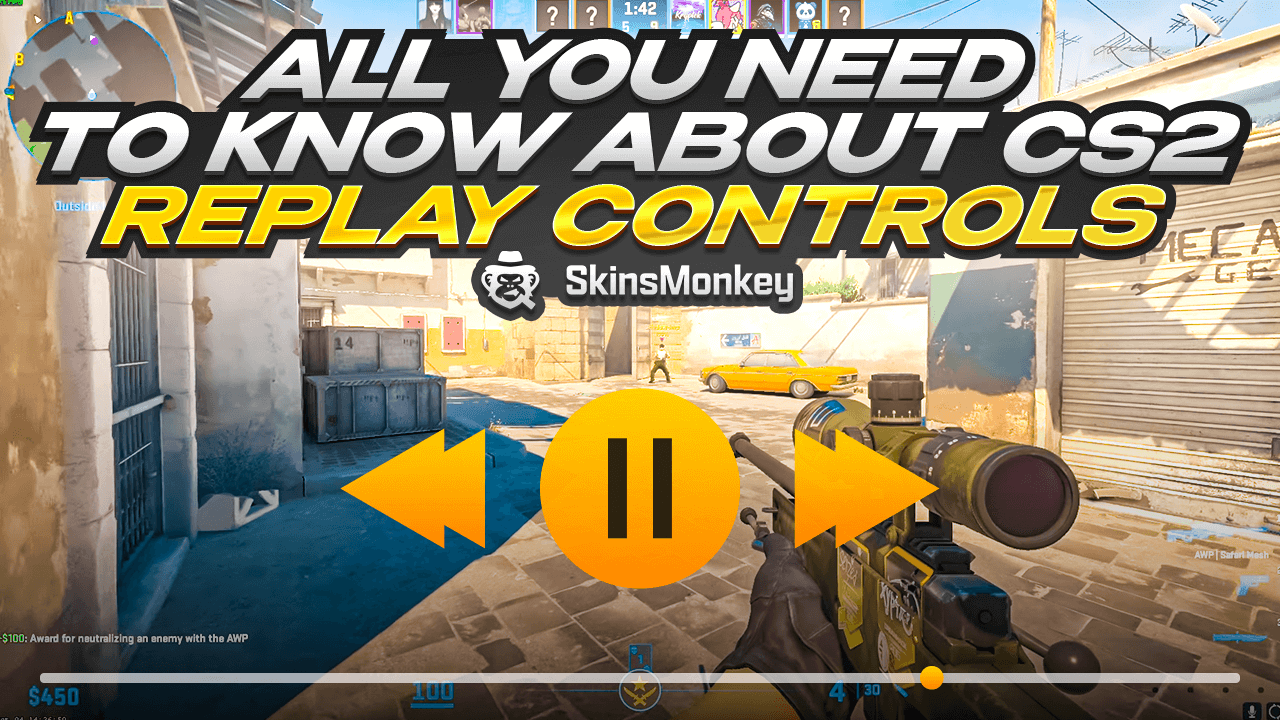
Когда вы воспроизводите демо-запись CS2, вы можете управлять ею, как и в любом другом видеоплеере. Существует несколько комбинаций клавиш, которые можно использовать в качестве элементов управления воспроизведением CS2. К ним относятся:
- Shift + F2 — эта комбинация клавиш вызывает пользовательский интерфейс демонстрации. По умолчанию он скрыт, но с ним управлять воспроизведением гораздо проще, особенно если вы хотите перейти к определенной части записи.
- Пробел — работает как кнопка паузы. Может быть полезна для быстрого приостановления и воспроизведения записей с быстрым темпом.
- Цифровые клавиши — цифровые клавиши на клавиатуре (1, 2, 3…) переключают камеру на конкретного игрока по его номеру, так что можно быстро следить за союзником или соперником. Чтобы изменить скорость записи, используйте регулятор скорости в демо-интерфейсе или команду demo_timescale (см. ниже). Так удобнее всего перематывать реплеи CS2 вперед и замедлять ключевые моменты, чтобы спокойно разобрать происходящее. Шкала времени в демо-интерфейсе также позволяет пропускать раунды и сосредоточиться на самых важных моментах матча.
- Свободная камера — пожалуй, самый важный инструмент. Камеру можно переключать между видом от первого лица, от третьего лица и свободной камерой, а в режиме свободной камеры вы перемещаетесь по карте с помощью WASD без каких-либо ограничений, как будто у вас включен noclip. Так можно осмотреть любую часть поля боя на своих условиях.
Команды воспроизведения в CS2
Как и для многого другого в Counter-Strike 2, для управления реплеями можно использовать консольные команды. Эти команды часто дают больше возможностей для управления реплеями в CS2. Вот некоторые из консольных команд, которые вы можете использовать:
- csgo_download_match [код матча] — эта команда скачивает повтор матча прямо на ваш компьютер и запускает его. Нужен код матча (share code) вида CSGO-xxxxx-xxxxx-xxxxx-xxxxx-xxxxx, который подставляется вместо ‘[код матча]’.
- demoui — Эта команда просто вызывает демо-интерфейс, позволяя легче управлять демо.
demo_pause — ввод этой команды приостанавливает текущий реплей, как и нажатие на паузу. Затем вы можете использовать команду demo_resume, чтобы продолжить запись. - demo_timescale 3 — эта команда меняет скорость воспроизведения (1 — обычная скорость, 0.5 — вдвое медленнее, 3 — в три раза быстрее). Функция быстрой перемотки позволяет быстро пропустить менее интересный контент и сосредоточиться на важных моментах.
- demo_gototick 3840 — эта команда переносит к определенному тику записи. Демо в CS2 записываются с частотой 64 тика в секунду, поэтому тик 3840 — это примерно первая минута; чтобы найти нужный момент, умножьте номер минуты на 3840.
- demo_info — Эта команда быстро выведет на экран информацию о текущем демо.
В заключение
Как видите, повторы CS2 играют важную роль в обучении любого игрока CS2. Если вы хотите быстро улучшить свою игру, просмотрите несколько предыдущих записей и посмотрите, сможете ли вы заметить ошибки, над которыми следует поработать.
Если вам понравилась эта статья, обязательно загляните в остальные разделы нашего блога, где мы регулярно публикуем новые советы, рекомендации, новости CS2 и даже проводим розыгрыши бесплатных скинов CS2!
Статья была полезной?Один клик. Так мы понимаем, что обновить в первую очередь.
Оцените статью первым.
Спасибо, учтём. Алекс читает это перед каждым обновлением.